Jak nainstalovat a aktivovat eSIM na iPhone
Naposledy aktualizováno: 26. listopadu 2026
75 zobrazení
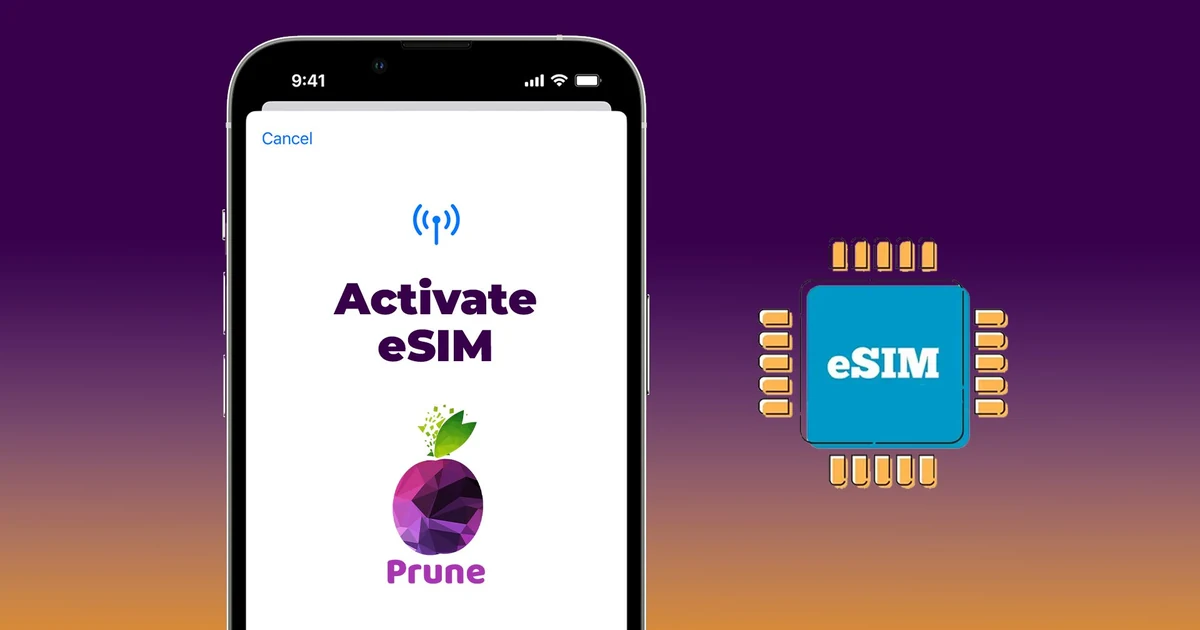
Krátká odpověď: na iPhone můžete nainstalovat eSIM Prune třemi způsoby: jeden kohoutek z aplikace nebo webové stránky Prune, skenování QR kódu nebo ručně zadávat detaily. Na Wi@-@ Fi to trvá asi dvě minuty. Poté nastavte řádek Prune pro mobilní data a zapněte pro něj datový roaming. Tento průvodce prochází každý krok, nastavení, která udržují vaše domácí číslo v chodu, jak zkontrolovat eSIM je aktivní, a co dělat, pokud ukazuje No Service.
Než začnete
- Zkontrolujte, zda váš iPhone podporuje eSIM. Každý iPhone od XS a XR dále dělá, včetně iPhone SE (2. a 3. generace). Většina iPhonů prodaných v Číně ne. Zkontrolujte si zařízení.
- Zkontrolujte, zda je odemčeno. Přejděte na Nastavení › Obecné › O tom a podívejte se na Carrier Lock. Mělo by tam být "Žádné SIM omezení."
- Spojte se s Wi@-@ Fi. Váš iPhone potřebuje internet ke stažení eSIM. Nainstaluj to doma, než poletíš.
- Aktualizovat iOS v Nastavení › Obecné > Aktualizace softwaru, pokud je aktualizace čeká.
- Kompletní eKYC, pokud jste si koupili v Indii. eSIM zakoupené v Indii potřebují rychlou online kontrolu identity, než je lze nainstalovat. Zákazníci mimo Indii tento krok přeskočili.
Volba 1: on- tap instalace (nejjednodušší)
Použijte to, pokud jste si koupili eSIM na stejném iPhonu, který instalujete.
- Otevřete aplikaci Prune, nebo se přihlaste na Pruneesim.com a přejděte na Moje eSIM.
- Klepněte na eSIM a potom klepněte na Nainstalovat eSIM.
- Váš iPhone otevře svůj vlastní Aktivovat nový eSIM Obrazovka. Klepněte na Pokračovat a čekat, až to skončí.
- Postupujte podle nastavení obrazovky níže označte řádek a vyberte, jak jej používat.
Možnost 2: skenovat QR kód
Použijte to, pokud můžete zobrazit QR kód na jiné obrazovce, jako je notebook nebo druhý telefon.
- Na druhé obrazovce otevřete svůj eSIM v Mých serverech a vyberte si instalaci pomocí QR kódu.
- Na svém iPhone, jděte na Nastavení › Buněčné. V některých regionech se tomu říká Mobilní služba or Mobilní data.
- Klepněte na Přidat eSIM, pak Použít QR kód.
- Namiřte kameru na kód a následujte podněty.
Možnost 3: detaily zadejte ručně
Použijte toto, pokud nemůžete skenovat kód, například pokud je to pouze na iPhone nainstalujete na.
- V mých eSIM, otevřete údaje eSIM a zkopírujte SM-DP + adresa a aktivační kód.
- Jdi do Nastavení › Buněčné > Přidat eSIM › Používat QR kód, pak klepněte na možnost Zadejte detaily ručně.
- Vložte SM- DP + adresu a aktivační kód a potom klepněte na možnost Další.
Nastavit řádek: nastavení, na kterých záleží
Po instalaci se váš iPhone zeptá na pár otázek. Tyto volby rozhodnou, zda vaše domácí číslo stále funguje a zda se vyhnete roamingovým poplatkům.
- Označte si text. Jmenujte novou něco jasného, jako "Prune Travel", a nechte si svůj domov SIM jako "Primární".
- Výchozí řádek: zvolte svůj domovSIM. Telefonáty, SMS, iMessage a FaceTime pak pokračujte ve svém obvyklém čísle. Pokud váš plán Prune obsahuje hovory a SMS, je dodáván s vlastním číslem, které budete chtít pouze pro volání, které si zvolíte z něj.
- Buněčná data: zvolte Prune Cestování. Všechny vaše mobilní internet pak jde přes eSIM.
- Vypněte "Povolit přepínání buněčných dat". Tím se zastaví váš iPhone přepínání dat do vašeho domova SIM a běží nahoru roamingové poplatky.
Poté zkontrolujte další dvě nastavení:
- Jdi do Nastavení › Buněčné, klepněte na Prune CestováníA ujisti se, že je to v pořádku. Zapnout tento řádek a Roaming dat Oba jsou zapnuté.
- Klepněte na možnost Primární řádek a otáčet Roaming dat Vypnout. Zapněte si linku, takže budete dostávat hovory, SMS a bankovní OTP.
Jak zkontrolovat eSIM je aktivní
- V Nastavení: Přejděte na Nastavení › Buněčné. Prune Cestování by mělo být uvedeno pod SIM a označeno On.
- V kontrolním středisku: Přejeďte z pravého horního rohu dolů. Až budete ve svém cíli, uvidíte signální mříže pro dvě linky.
- Rychlým testem: Po přistání vypněte Wi-Fi a otevřete webovou stránku. Když se to načte, funguje to.
Doma může linka Prune ukázat "Bez služby". To je normální: spojuje se to jen tehdy, když dorazíte do země, kterou váš plán pokrývá. Většina Prune plánů nezačne, dokud to první spojení nezačne, takže instalace brzy nespotřebuje žádné dny. Prověřte si detaily vašeho plánu.
Po přistání neukazujete žádnou službu? Zkus tyhle opravy.
- Kontrola Zapnout tento řádek a Roaming dat jsou na Prune Cestování, a že Buněčná data je nastaveno na Prune Travel.
- Otočit Režim letadla Na 10 sekund zapnuto, pak vypnuto.
- Restartuj svůj iPhone.
- Vyberte si síť ručně. Přejděte na Nastavení › Cellular › Prune Travel › Výběr sítě, vypněte Automatické, a vyberte jednu ze sítí uvedených v detailech vašeho plánu.
- Nainstalujte všechny aktualizace nastavení nosiče. Pokud jeden čeká, váš iPhone vás vyzve v Nastavení › Obecné > O.
- Pořád se zasekl? Kontaktujte podporu Prune z aplikace a nemažte eSIM. Většina eSIM lze nainstalovat pouze jednou, takže smazání může znamenat, že potřebujete náhradu.
Po vaší cestě
Až váš plán skončí, můžete ho odstranit v Nastavení › Cellular › Prune Travel › Smazat eSIM. Pokud byste mohli doplnit a použít jej znovu na pozdější výlet, nechat nainstalován a vypnout řádek místo.
Často kladené otázky
Mohu nainstalovat eSIM, než budu cestovat?
Ano, a teď je nejlepší čas to udělat, na WiFi doma. Pro většinu Prune plánů, plán začíná pouze tehdy, když se eSIM poprvé připojí ve vašem cíli.
Kolik eSIM může můj iPhone držet?
Většina iPhonů může ukládat osm nebo více eSIM, a používat dvě řádky současně.
Změní se moje WhatsApp nebo iMessage?
Ne. WhatsApp zůstává připojena k vašemu stávajícímu číslu. iMessage a FaceTime stále používat své domácí číslo tak dlouho, dokud je nastaveno jako výchozí řádek.
Můžu použít ten samý QR kód?
Obvykle ne. Většina QR kódů eSIM lze nainstalovat pouze jednou. Pokud jste omylem smazali eSIM, kontaktujte podporu.
Mohu přesunout svůj Prune eSIM na nový iPhone?
Ne přes Apple eSIM přenos. Cestování eSIM obvykle potřebují novou instalaci na nový telefon, takže kontaktujte podporu před přepínáním telefonů.
Jak Prune pomáhá
Každý Prune eSIM může být nainstalován jedním klepnutím z aplikace nebo webové stránky, pomocí QR kódu, nebo ručně, a podpora je na ruce, pokud se něco pokazí. Najdi si plán na cestu., nebo si přečtěte náš průvodce na udržovat své bankovní OTP pracující v zahraničí.