Sådan installeres og aktiveres et eSIM på iPhone
Sidst opdateret den: 26. november 2026
76 visninger
Kort svar: på en iPhone, kan du installere en Prune eSIM på tre måder: et tryk fra Prune app eller hjemmeside, scanning af en QR-kode, eller indtaste detaljerne i hånden. Det tager omkring to minutter på Wi- Fi. Derefter indstille Prune linje for mobile data og slå dataroaming til for det. Denne guide går gennem hvert trin, indstillingerne der holder dit hjemmenummer i gang, hvordan du kontrollerer eSIM er aktiv, og hvad du skal gøre, hvis det viser No Service.
Før du begynder
- Tjek din iPhone understøtter eSIM. Hver iPhone fra XS og XR fremefter gør, herunder iPhone SE (2. og 3. generation). De fleste iPhones solgt på fastlandet Kina ikke. Tjek din enhed.
- Tjek, at den er ulåst. Gå til Indstillinger › General › Om og kig efter Carrier Lock. Der skal stå "No SIM restrictions".
- Tilslut til Wi- Fi. Din iPhone har brug for internet til at downloade eSIM. Installer det derhjemme, før du flyver.
- Opdatér iOS i Indstillinger › Generelt › Software Update hvis en opdatering venter.
- Komplet eKYC hvis du købte i Indien. eSIMs købt i Indien har brug for en hurtig online identitetskontrol, før de kan installeres. Kunder uden for Indien springe dette trin.
Valgmulighed 1: montér én tap (lettest)
Brug dette, hvis du har købt eSIM på samme iPhone som du installerer det på.
- Åbn Prune app 'en, eller logge ind på sfeesim.com, og gå til Mine e-SIM 'er.
- Tryk på eSIM, og tryk derefter på Installér eSIM.
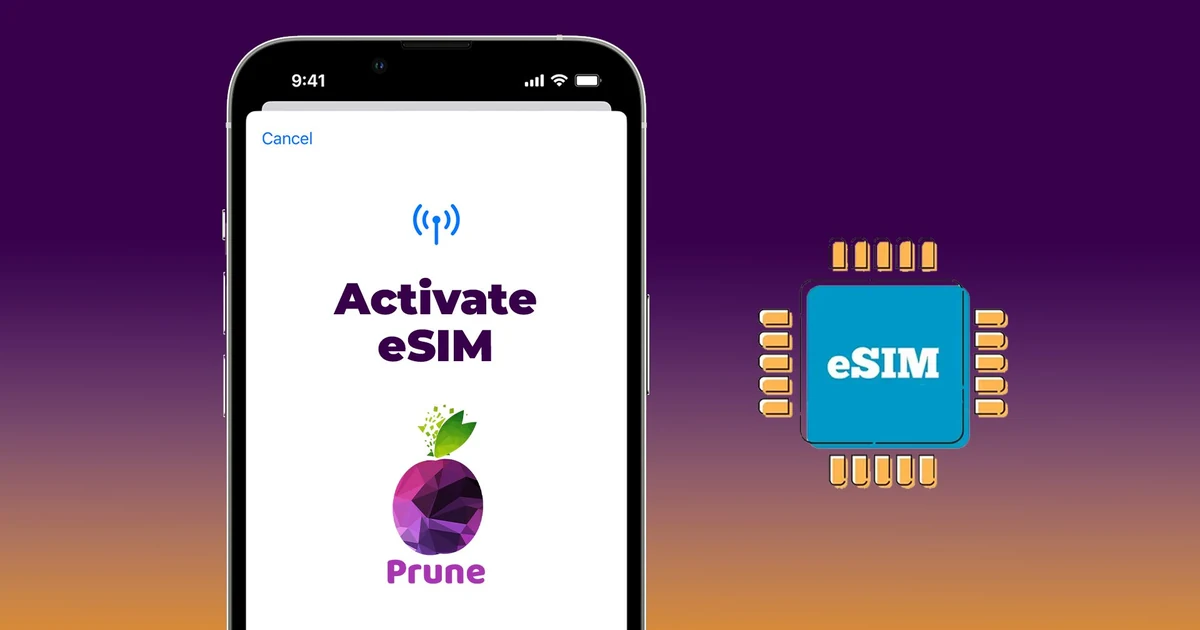
- Din iPhone åbner sin egen Aktivér nyt eSIM skærm. Tryk på Fortsæt og vente på, at den er færdig.
- Følg opsætningsskærmene nedenfor for at markere linjen og vælg hvordan du bruger den.
Mulighed 2: Scan QR-koden
Brug dette hvis du kan vise QR-koden på en anden skærm, såsom en bærbar computer eller en anden telefon.
- På den anden skærm skal du åbne dit eSIM i mine e-SIM 'er og vælge at installere QR-kode.
- På din iPhone, gå til Opsætning › Cellular. I nogle regioner kaldes dette Mobiltjeneste or Mobildata.
- Tryk på Tilføj eSIM, så Brug QR-kode.
- Ret kameraet mod koden, og følg opkaldene.
Valgmulighed 3: Indtast detaljerne manuelt
Brug dette, hvis du ikke kan scanne koden, for eksempel hvis det kun er på iPhone du installerer på.
- I mine e-SIM 'er, åbne eSIM "s detaljer og kopiere SM- DP + adresse og aktiveringskode.
- Gå til Opsætning › Cellular › Tilføj eSIM › Brug QR-kode, tap derefter på Indtast detaljer manuelt.
- Indsæt SM- DP + adressen og aktiveringskoden, og tap derefter på Næste.
Indstil linjen: de indstillinger der betyder noget
Efter installation, din iPhone stiller et par spørgsmål. Disse valg afgør, om dit hjemmenummer bliver ved med at virke, og om du undgår roaming-gebyrer.
- Etiket dine replikker. Nævn den nye noget klart, såsom "Prune Rejser", og holde dit hjem SIM som "Primær".
- Standard linje: vælg dit hjem SIM. Opkald, SMS, iMessage og FaceTime derefter holde bruge dit sædvanlige nummer. Hvis din Prune plan indeholder opkald og SMS, det kommer med sit eget nummer, som du kun ønsker for opkald, du vælger at gøre fra det.
- Cellulære data: vælg Prune Rejser. Alle dine mobile internet derefter går gennem eSIM.
- Sluk for "Tillad celledataskift". Dette stopper din iPhone skifte data til dit hjem SIM og kører op roaming gebyrer.
Tjek derefter to indstillinger mere:
- Gå til Opsætning › Cellular, tap Prune Rejser, og sørg for Tænd denne linje og Dataroaming er begge tændt.
- Tryk på din Primær line and turn Dataroaming off. Lad selve linjen være tændt, så du bliver ved med at modtage opkald, SMS og bank OTPs.
Hvordan du kontrollerer dit eSIM er aktivt
- I Indstillinger: gå til Indstillinger › Cellular. Prune Rejser bør opføres under SIM-numre og mærkes On.
- I kontrolcentret: stryge ned fra øverste højre hjørne. Du vil se signalstænger for to linjer, når du er i din destination.
- med en hurtig test: efter landing, slukke Wi- Fi og åbne en webside. Hvis den indlæser, virker eSIM 'en.
Hjemme kan linjen Prune vise "No Service". Det er normalt: det kun forbinder når du kommer til et land din plan dækker. De fleste Prune planer starter ikke før den første forbindelse, så installation tidligt ikke bruge op nogen dage. Tjek din plans detaljer for at bekræfte det.
Viser ingen tjeneste efter landing? Prøv disse rettelser
- Tjek Tænd denne linje og Dataroaming er på for Prune Rejser, og at Cellulære data er sat til Prune Rejser.
- Drej Flyvertilstand på i 10 sekunder, derefter slukket.
- Genstart din iPhone.
- Vælg et netværk i hånden. Gå til Indstillinger › Cellular › Prune Rejser › Netværksvalg, slukke automatisk, og vælge et af de netværk, der er anført i din plans detaljer.
- Installere enhver opdatering af transportørindstillinger. Hvis man venter, vil din iPhone spørge dig i Indstillinger › Generelt › Om.
- - Sidder du stadig fast? Kontakt Prune support fra app 'en, og slet ikke eSIM. De fleste eSIM 'er kan kun installeres én gang, så sletning det kan betyde, at du har brug for en erstatning.
Efter din tur
Når din plan er afsluttet, kan du fjerne den i Indstillinger › Cellular › Prune Rejser › Slet eSIM. Hvis du kan top op og bruge det igen på en senere tur, lad den installeret og slukke for linjen i stedet.
Ofte stillede spørgsmål
Kan jeg installere eSIM før jeg rejser?
Ja, og det er den bedste tid at gøre det på hjem-Wi- Fi. For de fleste Prune planer, planen starter kun, når eSIM først forbinder i din destination.
Hvor mange e-SIM 'er kan min iPhone holde?
De fleste iPhones kan gemme otte eller flere eSIM 'er, og bruge to linjer på samme tid.
Vil min WhatsApp eller iMessage ændre?
Nej. WhatsApp forbliver knyttet til dit eksisterende nummer. iMessage og FaceTime holde bruge dit hjemmenummer, så længe det er indstillet som standard linje.
Kan jeg bruge den samme QR-kode igen?
Normalt ikke. De fleste eSIM QR-koder kan kun installeres én gang. Hvis du ved en fejl slettede eSIM 'et, skal du kontakte support.
Kan jeg flytte min Prune eSIM til en ny iPhone?
Ikke ved Apples eSIM-overførsel. Rejser eSIM 'er har normalt brug for en ny installation på den nye telefon, så kontakt support før du skifter telefoner.
Hvordan Prune hjælper
Hver Prune eSIM kan installeres med et tryk fra app 'en eller hjemmesiden, ved QR-kode, eller manuelt, og support er på hånden, hvis noget går galt. Find en plan for din rejse, eller læse vores guide på holde din bank OTP 'er arbejder i udlandet.