So installieren und aktivieren Sie eine eSIM auf dem iPhone
Zuletzt aktualisiert am: 26. November 2026
87 Aufrufe
Kurze Antwort: Auf einem iPhone können Sie eine Prune eSIM auf drei Arten installieren: einen Tipp von der Prune-App oder Website, das Scannen eines QR-Codes oder die Eingabe der Details per Hand. Es dauert etwa zwei Minuten auf Wi-Fi. Stellen Sie dann die Prune-Linie für mobile Daten ein und schalten Sie das Datenroaming dafür ein. Dieser Leitfaden führt durch jeden Schritt, die Einstellungen, mit denen Ihre Hausnummer funktioniert, wie Sie überprüfen können, ob die eSIM aktiv ist und was zu tun ist, wenn kein Dienst angezeigt wird.
Bevor Sie anfangen
- Überprüfen Sie, ob Ihr iPhone eSIM unterstützt. Jedes iPhone ab XS und XR, einschließlich des iPhone SE (2. und 3. Generation). Die meisten iPhones, die auf dem chinesischen Festland verkauft werden, nicht. Überprüfen Sie Ihr Gerät.
- Überprüfen Sie, ob es entsperrt ist. Gehen Sie zu Einstellungen › Allgemein › Über und suchen Sie nach Carrier Lock. Es sollte "Nr. SIM Einschränkungen" sagen.
- Verbindung zu Wi-Fi. Ihr iPhone benötigt Internet, um die eSIM herunterzuladen. Installieren Sie es zu Hause, bevor Sie fliegen.
- Update iOS in Einstellungen › Allgemein › Software-Update, wenn ein Update wartet.
- Komplette eKYC, wenn Sie in Indien gekauft haben. In Indien gekaufte eSIMs benötigen eine schnelle Online-Identitätsprüfung, bevor sie installiert werden können. Kunden außerhalb Indiens überspringen diesen Schritt.
Option 1: One-Tap-Installation (einfach)
Verwenden Sie dies, wenn Sie die eSIM auf demselben iPhone gekauft haben, auf dem Sie sie installieren.
- Öffnen Sie die Prune-App oder melden Sie sich bei pruneesim.com an und gehen Sie zu Meine eSIMs.
- Tippen Sie auf die eSIM, dann tippen Installieren Sie eSIM.
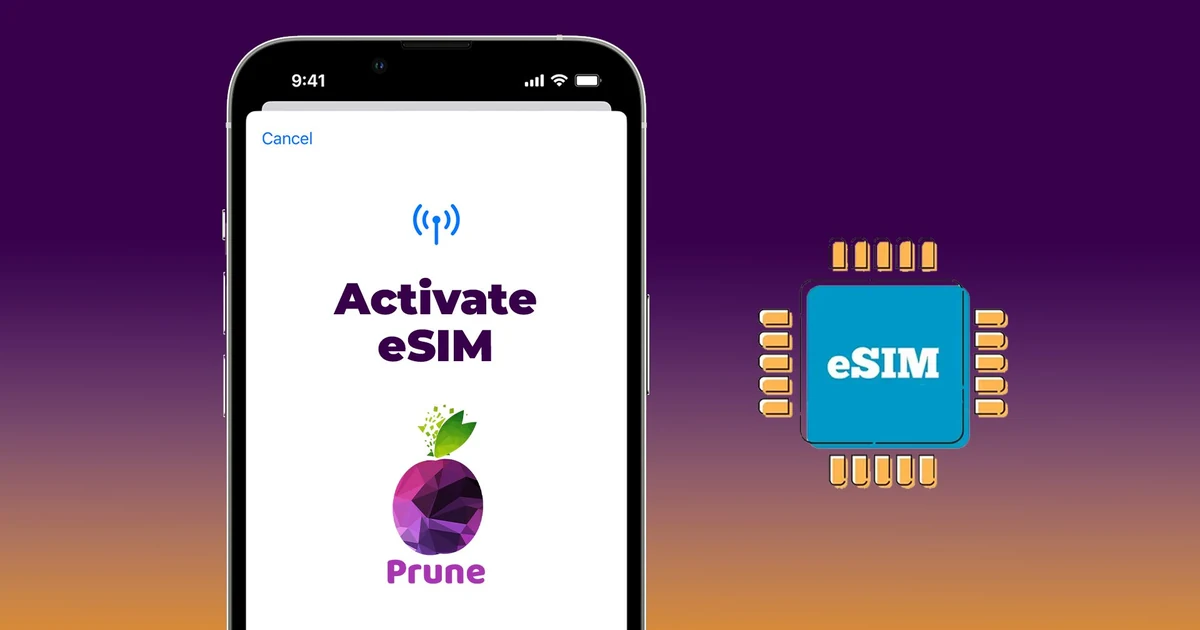
- Ihr iPhone öffnet sich selbst Neue eSIM aktivieren Bildschirm. Tape Weiterfahren Und warten Sie, bis es fertig ist.
- Folgen Sie den Setup-Bildschirmen unten, um die Linie zu beschriften und auszuwählen, wie sie verwendet werden soll.
Option 2: Scannen Sie den QR-Code
Verwenden Sie dies, wenn Sie den QR-Code auf einem anderen Bildschirm wie einem Laptop oder einem zweiten Telefon anzeigen können.
- Öffnen Sie auf dem anderen Bildschirm Ihre eSIM in Meinen eSIMs und wählen Sie die Installation per QR-Code.
- Auf Ihrem iPhone, gehen Sie zu Einstellungen › Cellular. In manchen Regionen wird dies als Mobiler Dienst or Mobile Daten.
- Tape Hinzufügen von eSIM, dann QR-Code verwenden.
- Richten Sie die Kamera auf den Code und folgen Sie den Anweisungen.
Option 3: Geben Sie die Angaben manuell ein
Verwenden Sie dies, wenn Sie den Code nicht scannen können, z. B. wenn er nur auf dem iPhone installiert ist.
- Öffnen Sie in Meine eSIMs die Details der eSIM und kopieren Sie SM-DP+ Adresse und die Aktivierungscode.
- Gehen Sie zu Einstellungen › Mobilfunk › Hinzufügen von eSIM › Verwenden Sie QR-Code, dann Tap Details manuell eingeben.
- Fügen Sie die SM-DP + -Adresse und den Aktivierungscode ein, dann tippen Nächster Artikel.
Richten Sie die Linie ein: Die Einstellungen, die wichtig sind
Nach der Installation stellt Ihr iPhone einige Fragen. Diese Entscheidungen entscheiden darüber, ob Ihre Hausnummer weiter funktioniert und ob Sie Roaming-Gebühren vermeiden.
- Beschriften Sie Ihre Linien. Nennen Sie das neue etwas klar, wie "Prune Reisen", und halten Sie Ihr Haus SIM als "Primär".
- Standardlinie: Wählen Sie Ihr Zuhause SIM. Anrufe, sms, imessage und facetime verwenden dann ihre übliche nummer. Wenn Ihr Prune-Plan Anrufe und SMS enthält, wird er mit einer eigenen Nummer geliefert, die Sie nur für Anrufe wünschen, die Sie von ihm aus tätigen möchten.
- Mobilfunkdaten: Wählen Sie Prune Travel. Ihr gesamtes mobiles Internet läuft dann über die eSIM.
- Deaktivieren Sie "Cellular Data Switching zulassen". Dadurch wird verhindert, dass Ihr iPhone Daten zu Ihrem Haus SIM wechselt und Roaming-Gebühren ausführt.
Überprüfen Sie dann zwei weitere Einstellungen:
- Gehen Sie zu Einstellungen › Cellular, Hahn Prune Reisenund stellen sicher, Turn On This Line auf und Datenroaming sind beide an.
- Tippen Sie auf Primär Linie und Wende Datenroaming ausgeschaltet. Lassen sie die leitung selbst eingeschaltet, so dass sie weiterhin anrufe, sms und bank-otps erhalten.
Wie Sie überprüfen, ob Ihre eSIM aktiv ist
- In den Einstellungen: gehen Sie zu Einstellungen › Cellular. Prune Travel sollte unter SIMs aufgeführt und markiert werden On.
- Im Kontrollzentrum: Wischen Sie von der oberen rechten Ecke nach unten. Sie sehen Signalbalken für zwei Zeilen, sobald Sie an Ihrem Ziel sind.
- Mit einem Schnelltest: Schalten Sie nach der Landung Wi-Fi aus und öffnen Sie eine Webseite. Wenn es geladen wird, funktioniert die eSIM.
Zu Hause kann die Prune-Linie "Kein Service" anzeigen. Das ist normal: Es verbindet sich nur, wenn Sie ein Land erreichen, das Ihr Plan abdeckt. Die meisten Prune-Pläne beginnen erst mit dieser ersten Verbindung, so dass die frühzeitige Installation keine Tage verbraucht. Überprüfen Sie die Details Ihres Plans, um zu bestätigen.
Zeigen Sie keinen Service nach der Landung? Probieren Sie diese Fixes
- Überprüfung Turn On This Line auf und Datenroaming Prune Reisen, und das Zelldaten ist auf Prune Travel eingestellt.
- Wendel Flugbetrieb 10 Sekunden lang eingeschaltet, dann ausgeschaltet.
- Starten Sie Ihr iPhone neu.
- Wählen Sie ein Netzwerk von Hand. Gehen Sie zu Einstellungen › Cellular › Prune Reisen › Auswahl des Netzwerks, deaktivieren Sie Automatisch und wählen Sie eines der in den Details Ihres Plans aufgeführten Netzwerke aus.
- Installieren Sie ein Update der Carrier-Einstellungen. Wenn einer wartet, wird Ihr iPhone Sie in Einstellungen › Allgemein › Über auffordern.
- Bleiben Sie stecken? Kontaktieren Sie den Prune-Support aus der App und löschen Sie die eSIM nicht. Die meisten eSIMs können nur einmal installiert werden, daher kann das Löschen bedeuten, dass Sie einen Ersatz benötigen.
Nach Ihrer Reise
Wenn Ihr Plan beendet ist, können Sie ihn in Einstellungen › Cellular › Prune Travel › entfernen. eSIM löschen. Wenn Sie es bei einer späteren Reise aufladen und erneut verwenden können, lassen Sie es installiert und schalten Sie stattdessen die Leitung aus.
Häufig gestellte Fragen
Kann ich die eSIM vor der Reise installieren?
Ja, und es ist die beste Zeit, um es zu tun, zu Hause Wi-Fi. Bei den meisten Prune-Plänen beginnt der Plan erst, wenn sich die eSIM zum ersten Mal in Ihrem Zielort verbindet.
Wie viele eSIMs kann mein iPhone halten?
Die meisten iPhones können acht oder mehr eSIMs speichern und zwei Zeilen gleichzeitig verwenden.
Wird sich mein WhatsApp oder iMessage ändern?
Nein. WhatsApp bleibt mit Ihrer bestehenden Nummer verknüpft. iMessage und FaceTime verwenden Ihre Hausnummer, solange sie als Standardzeile festgelegt ist.
Kann ich den gleichen QR-Code erneut verwenden?
Normalerweise nicht. Die meisten eSIM QR Codes können nur einmal installiert werden. Wenn Sie die eSIM versehentlich gelöscht haben, wenden Sie sich an den Support.
Kann ich meine Prune eSIM auf ein neues iPhone verschieben?
Nicht durch Apples eSIM-Transfer. Travel eSIMs benötigen normalerweise eine neue Installation auf dem neuen Telefon, also kontaktieren Sie den Support, bevor Sie das Telefon wechseln.
Wie Prune hilft
Jede Prune eSIM kann mit einem Tipp von der App oder Website, per QR-Code oder manuell installiert werden und Unterstützung ist verfügbar, wenn etwas schief geht. Finden Sie einen Plan für Ihre Reiseoder lesen Sie unseren Guide auf Halten Sie Ihre Bank OTPs im Ausland arbeiten.