Πώς να εγκαταστήσετε και να ενεργοποιήσετε ένα eSIM στο iPhone
Τελευταία ενημέρωση στις: 26 Νοεμβρίου 2026
86 προβολές
Σύντομη απάντηση: σε ένα iPhone, μπορείτε να εγκαταστήσετε ένα eSIM Prune με τρεις τρόπους: μία βρύση από την εφαρμογή ή ιστοσελίδα Prune, σάρωση ενός κώδικα QR, ή την εισαγωγή των λεπτομερειών με το χέρι. Παίρνει περίπου δύο λεπτά στο Wi-Fi. Στη συνέχεια, ρυθμίστε τη γραμμή Prune για τα δεδομένα κινητής τηλεφωνίας και ενεργοποιήστε την περιαγωγή δεδομένων γι 'αυτό. Αυτός ο οδηγός περπατά σε κάθε βήμα, οι ρυθμίσεις που διατηρούν τον αριθμό του σπιτιού σας εργασίας, πώς να ελέγξετε το eSIM είναι ενεργός, και τι πρέπει να κάνετε αν δεν δείχνει καμία υπηρεσία.
Πριν ξεκινήσετε
- Ελέγξτε το iPhone σας υποστηρίζει eSIM. Κάθε iPhone από το XS και XR και μετά, συμπεριλαμβανομένου του iPhone SE (2η και 3η γενιά). Τα περισσότερα iPhones που πωλούνται στην ηπειρωτική Κίνα δεν το κάνουν. Ελέγξτε τη συσκευή σας.
- Ελέγξτε ότι είναι ξεκλείδωτο. Πηγαίνετε στις ⁇ ⁇ ⁇ Γενικά ⁇ Σχετικά και αναζητήστε Carrier Lock. Θα πρέπει να αναφέρει ⁇ Αριθ. Σιμ περιορισμοί ⁇
- Σύνδεση με Wi-Fi. Το iPhone σας χρειάζεται internet για να κατεβάσει το eSIM. Εγκαταστήστε το στο σπίτι πριν πετάξετε.
- Ενημέρωση iOS στις ⁇ ⁇ ⁇ Γενικά ⁇ Ενημέρωση λογισμικού αν μια ενημέρωση περιμένει.
- Πλήρης EKYC αν αγοράσατε στην Ινδία. Τα eSIMs που αγοράζονται στην Ινδία χρειάζονται ένα γρήγορο online έλεγχο ταυτότητας πριν να μπορούν να εγκατασταθούν. Πελάτες έξω από την Ινδία παραλείψτε αυτό το βήμα.
Επιλογή 1: εγκατάσταση με μια ταπ (εύκολο)
Χρησιμοποιήστε αυτό αν αγοράσατε το eSIM στο ίδιο iPhone που το εγκαθιστάτε.
- Ανοίξτε την εφαρμογή Prune, ή συνδεθείτε στο drummesim.com και πηγαίνετε στο Τα eSIMs μου.
- Πατήστε το eSIM και, στη συνέχεια, πατήστε Εγκατάσταση eSIM.
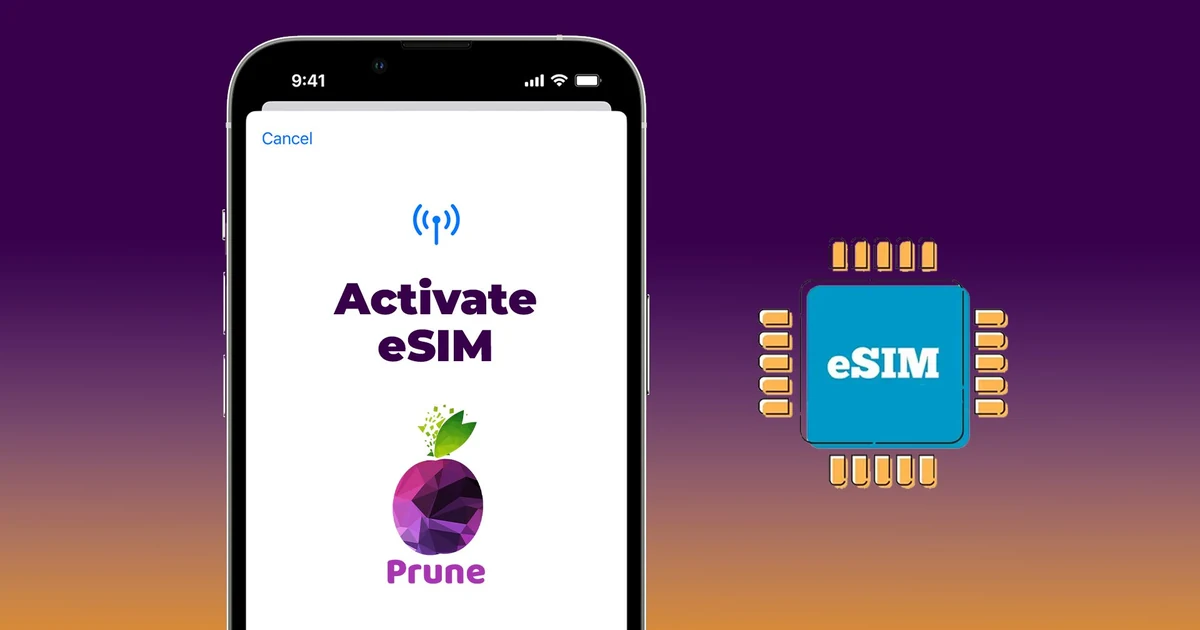
- Το iPhone σας ανοίγει το δικό του Ενεργοποίηση νέου eSIM οθόνη. Κτυπήστε Συνέχεια και περίμενε να τελειώσει.
- Ακολουθήστε τις παρακάτω οθόνες εγκατάστασης για να επισημάνετε τη γραμμή και επιλέξτε πώς θα την χρησιμοποιήσετε.
Επιλογή 2: σάρωση του κώδικα QR
Χρησιμοποιήστε αυτό αν μπορείτε να εμφανίσετε τον κωδικό QR σε άλλη οθόνη, όπως ένα laptop ή ένα δεύτερο τηλέφωνο.
- Στην άλλη οθόνη, ανοίξτε το eSIM σας στο My eSIMs και επιλέξτε να εγκαταστήσετε από τον κωδικό QR.
- Στο iPhone σας, πηγαίνετε στο ⁇ ⁇ Cellular. Σε ορισμένες περιοχές αυτό ονομάζεται Κινητή υπηρεσία or Κινητά δεδομένα.
- Κτυπήστε Προσθήκη eSIM, τότε Χρήση κωδικού QR.
- Σημαδέψτε την κάμερα στον κωδικό και ακολουθήστε τις οδηγίες.
Επιλογή 3: εισάγετε τις λεπτομέρειες χειροκίνητα
Χρησιμοποιήστε αυτό αν δεν μπορείτε να σαρώσετε τον κώδικα, για παράδειγμα εάν είναι μόνο στο iPhone που εγκαθιστάτε.
- Στο eSIMs μου, ανοίξτε τις λεπτομέρειες του eSIM και αντιγράψτε το Διεύθυνση SM-DP+ και η κωδικός ενεργοποίησης.
- Πήγαινε στο ⁇ ⁇ Cellular ⁇ Προσθήκη eSIM ⁇ Χρήση κώδικα QR, στη συνέχεια πατήστε Εισαγωγή λεπτομερειών χειροκίνητα.
- Επικόλληση της διεύθυνσης SM-DP+ και του κωδικού ενεργοποίησης, στη συνέχεια πατήστε Επόμενος.
⁇ της γραμμής: οι ρυθμίσεις που έχουν σημασία
Μετά την εγκατάσταση, το iPhone σας κάνει μερικές ερωτήσεις. Αυτές οι επιλογές αποφασίζουν αν ο αριθμός του σπιτιού σας συνεχίζει να λειτουργεί και εάν αποφεύγετε τα τέλη περιαγωγής.
- Σημείωσε τις γραμμές σου. Πείτε το νέο κάτι σαφές, όπως ⁇ Prune Ταξίδια - και να κρατήσει το σπίτι σας Σιμ ως ⁇ Πρωτάθλημα.
- Προκαθορισμένη γραμμή: επιλέξτε το σπίτι σας Σιμ. Κλήσεις, SMS, iMessage και FaceTime στη συνέχεια να συνεχίσει τη χρήση του συνηθισμένου αριθμού σας. Αν το Prune σχέδιό σας περιλαμβάνει κλήσεις και SMS, έρχεται με τον δικό του αριθμό, που θα θέλετε μόνο για τις κλήσεις που επιλέγετε να κάνετε από αυτό.
- Cellular Data: επιλέξτε Prune Travel. Όλο το κινητό σας internet τότε περνά από το eSIM.
- Κλείσιμο ⁇ Διακόπτης Cellular δεδομένων της Allow. Αυτό σταματά την αλλαγή των δεδομένων του iPhone στο σπίτι σας Σιμ και τη λειτουργία των τελών περιαγωγής.
Στη συνέχεια, ελέγξτε δύο ακόμα ρυθμίσεις:
- Πήγαινε στο ⁇ ⁇ Cellular, βρύση Prune Ταξίδι, και βεβαιωθείτε ότι Ενεργοποιήστε αυτή τη γραμμή και Περιαγωγή δεδομένων Είναι και τα δύο ανοιχτά.
- Πατήστε το Πρωτοβάθμια γραμμή και στροφή Περιαγωγή δεδομένων Φύγε. Αφήστε την ίδια τη γραμμή ανοιχτή, έτσι ώστε να συνεχίσετε να λαμβάνετε κλήσεις, SMS και OTPs τραπεζών.
Πώς να ελέγξετε eSIM σας είναι ενεργό
- Στις ρυθμίσεις: Μετάβαση στις ⁇ ⁇ ⁇ Cellular. Prune Τα ταξίδια θα πρέπει να αναφέρονται στις SIMs και να σημειώνονται On.
- Στο κέντρο ελέγχου: Κατέβα από την πάνω δεξιά γωνία. Θα δεις τις μπάρες για δύο γραμμές μόλις φτάσεις στον προορισμό σου.
- Με μια γρήγορη δοκιμή: μετά την προσγείωση, κλείστε το Wi-Fi και ανοίξτε μια ιστοσελίδα. Αν φορτώσει, το eSIM δουλεύει.
Στο σπίτι, η γραμμή Prune μπορεί να δείξει ⁇ Καμία υπηρεσία. Αυτό είναι φυσιολογικό: συνδέεται μόνο όταν φτάσεις σε μια χώρα που καλύπτει το σχέδιό σου. Τα περισσότερα Prune σχέδια δεν ξεκινούν μέχρι την πρώτη σύνδεση, οπότε η εγκατάσταση νωρίς δεν εξαντλεί τις μέρες. Ελέγξτε τα στοιχεία του σχεδίου σας για να επιβεβαιώσετε.
Δεν δείχνει καμία υπηρεσία μετά την προσγείωση; Δοκιμάστε αυτές τις διορθώσεις
- Έλεγχος Ενεργοποιήστε αυτή τη γραμμή και Περιαγωγή δεδομένων είναι για Prune Ταξίδια, και ότι Κυτταρικά δεδομένα έχει οριστεί για Prune Ταξίδι.
- Στροφή Λειτουργία αεροπλάνου Ανοιχτή για 10 δευτερόλεπτα και μετά εκτός.
- Επανεκκίνηση iPhone σας.
- Επιλέξτε ένα δίκτυο με το χέρι. Μετάβαση στις ⁇ ⁇ Cellular ⁇ Prune Ταξίδι. Επιλογή δικτύου, κλείστε το αυτόματο και επιλέξτε ένα από τα δίκτυα που αναφέρονται στις λεπτομέρειες του σχεδίου σας.
- Εγκαταστήστε οποιαδήποτε ενημέρωση ρυθμίσεων φορέα. Αν κάποιος περιμένει, το iPhone σας θα σας παρακινήσει στις ⁇ ⁇ ⁇ Γενικά ⁇ Σχετικά.
- Ακόμα κολλημένος; Επικοινωνήστε με την υποστήριξη Prune από την εφαρμογή, και μην διαγράψετε το eSIM. Τα περισσότερα eSIMs μπορούν να εγκατασταθούν μόνο μία φορά, έτσι η διαγραφή του μπορεί να σημαίνει ότι χρειάζεστε μια αντικατάσταση.
Μετά το ταξίδι σου
Όταν το σχέδιό σας έχει τελειώσει, μπορείτε να το αφαιρέσετε στις ⁇ ⁇ Cellular ⁇ Prune Ταξίδι. Διαγραφή eSIM. Αν μπορείτε να το ξαναγεμίσετε και να το χρησιμοποιήσετε ξανά σε ένα μεταγενέστερο ταξίδι, αφήστε το εγκατεστημένο και απενεργοποιήστε τη γραμμή.
Συχνές ερωτήσεις
Μπορώ να εγκαταστήσω το eSIM πριν ταξιδέψω;
Ναι, και είναι η καλύτερη στιγμή για να το κάνουμε στο σπίτι Wi-Fi. Για τα περισσότερα Prune σχέδια, το σχέδιο ξεκινά μόνο όταν το eSIM συνδέεται για πρώτη φορά στον προορισμό σας.
Πόσα eSIMs μπορούν να κρατήσουν το iPhone μου;
Τα περισσότερα iPhones μπορούν να αποθηκεύσουν οκτώ ή περισσότερες eSIM, και χρησιμοποιούν δύο γραμμές ταυτόχρονα.
Θα αλλάξει το WhatsApp ή το iMessage μου;
Όχι. Το WhatsApp παραμένει συνδεδεμένο με τον υπάρχον αριθμό σας. Το iMessage και το FaceTime συνεχίζουν να χρησιμοποιούν τον αριθμό του σπιτιού σας, αρκεί να έχει οριστεί ως η προεπιλεγμένη γραμμή.
Μπορώ να χρησιμοποιήσω τον ίδιο κωδικό QR ξανά;
Συνήθως όχι. Οι περισσότεροι κωδικοί eSIM QR μπορούν να εγκατασταθούν μόνο μία φορά. Εάν διαγράψατε το eSIM κατά λάθος, επικοινωνήστε με την υποστήριξη.
Μπορώ να μετακινήσω το Prune eSIM μου σε ένα νέο iPhone;
Όχι με τη μεταφορά του eSIM της Apple. Τα ταξίδια eSIMs χρειάζονται κανονικά μια νέα εγκατάσταση στο νέο τηλέφωνο, οπότε επικοινωνήστε με την υποστήριξη πριν αλλάξετε τηλέφωνα.
Πώς βοηθά το Prune
Κάθε Prune eSIM μπορεί να εγκατασταθεί με μια βρύση από την εφαρμογή ή τον ιστότοπο, από QR κώδικα, ή χειροκίνητα, και η υποστήριξη είναι στο χέρι αν κάτι πάει στραβά. Βρείτε ένα σχέδιο για το ταξίδι σας, ή να διαβάσετε τον οδηγό μας για διατηρώντας OTPs τράπεζα σας που εργάζονται στο εξωτερικό.