Cómo instalar y activar un eSIM en el iPhone
Última actualización: 26 de noviembre de 2026
85 vistas
Respuesta corta: en un iPhone, puede instalar un Prune eSIM de tres maneras: una pulsación de la aplicación Prune o sitio web, escaneando un código QR, o entrando los detalles a mano. Lleva unos dos minutos en Wi-Fi. Luego establece la línea Prune para datos móviles y enciende los datos que vaga por ella. Esta guía camina a través de cada paso, los ajustes que mantienen tu número de casa funcionando, cómo comprobar el eSIM es activo y qué hacer si muestra No Service.
Antes de empezar
- Revise su iPhone admite eSIM. Cada iPhone de XS y XR en adelante lo hace, incluyendo el iPhone SE (2a y 3a generación). La mayoría de los iPhones vendidos en China continental no lo hacen. Comprueba tu dispositivo.
- Comprueba que está desbloqueado. Vaya a Configuración › General › Acerca y busque la cerradura de transportador. Debe decir "No hay restricciones SIM".
- Conéctese a Wi-Fi. Su iPhone necesita internet para descargar el eSIM. Instala en casa antes de volar.
- Actualizar iOS en Ajustes › General › Actualización de software si una actualización está esperando.
- Completo eKYC si compraste en India. eSIMs comprado en India necesitan un rápido cheque de identidad online antes de que puedan instalarse. Clientes fuera de la India saltar este paso.
Opción 1: instalación de una sola entrada (más fácil)
Usa esto si compraste el eSIM en el mismo iPhone que lo instalas.
- Abra la aplicación Prune, o inicie sesión en pruneesim.com y vaya a Mis eSIMs.
- Toca el eSIM, luego toca Instalar eSIM.
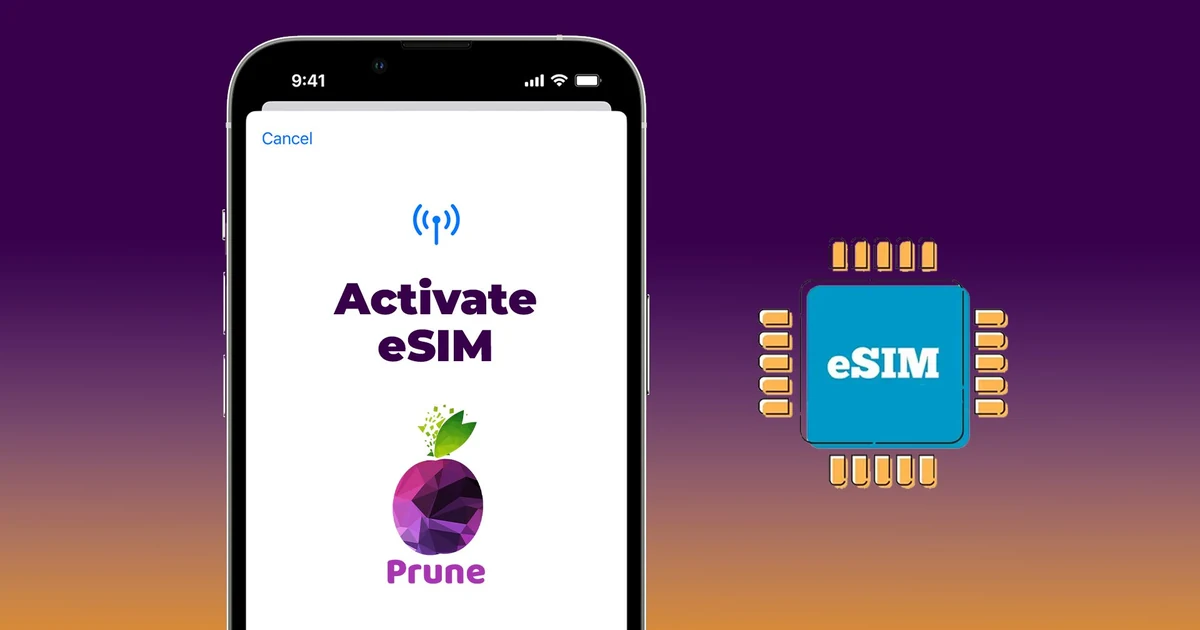
- Su iPhone abre su propio Activar nuevo eSIM pantalla. Tap Continuar y espera a que termine.
- Siga las pantallas de configuración a continuación para etiquetar la línea y elija cómo utilizarla.
Opción 2: escanear el código QR
Utilice esto si puede mostrar el código QR en otra pantalla, como un portátil o un segundo teléfono.
- En la otra pantalla, abra su eSIM en Mis ESIMs y elija instalar por código QR.
- En su iPhone, vaya a Ajustes › Celular. En algunas regiones esto se llama Servicio Móvil or Datos móviles.
- Tap Añadir eSIMEntonces Use QR Code.
- Apunte la cámara en el código y siga las indicaciones.
Opción 3: introducir los detalles manualmente
Usa esto si no puedes escanear el código, por ejemplo si solo está en el iPhone que estás instalando.
- En Mis ESIMs, abre los detalles del eSIM y copia los Dirección SM-DP+ y el código de activación.
- Ve a Configuración › Celular › Agregar eSIM › Usar código QR, luego toca Ingrese los detalles manualmente.
- Pruebe la dirección SM-DP+ y el código de activación, luego grite Siguiente.
Configurar la línea: los ajustes que importan
Después de instalar, su iPhone hace algunas preguntas. Estas opciones deciden si su número de casa sigue funcionando y si evitas los cargos por vagabundeo.
- Etiqueta tus líneas. Nombra al nuevo algo claro, como "Prune Travel", y mantén tu casa SIM como "Primary".
- Línea predeterminada: elija su casa SIM. Llamadas, SMS, iMessage y FaceTime luego sigue utilizando tu número habitual. Si su plan Prune incluye llamadas y SMS, viene con su propio número, que sólo deseará las llamadas que elija hacer de él.
- Datos Celulares: elegir Prune Viajar. Toda tu Internet móvil pasa por el eSIM.
- Apaga "Allow Cellular Data Switching". Esto detiene los datos de conmutación del iPhone a su casa SIM y se ejecutan cargas de vagabundeo.
A continuación, compruebe dos ajustes más:
- Ve a Ajustes › Celular, toque Prune Viajes, y asegúrese Enciende esta línea y Data Roaming ambos están encendidos.
- Toca tu Primaria línea y giro Data Roaming Fuera. Deje la línea en sí mismo, así que siga recibiendo llamadas, SMS y OTP bancarios.
Cómo comprobar su eSIM está activo
- En Ajustes: ir a Ajustes › Celular. Prune Los viajes deben ser listados bajo SIM y marcado On.
- En el Centro de Control: girar desde la esquina superior derecha. Verás barras de señal para dos líneas una vez que estés en tu destino.
- Con una prueba rápida: después de aterrizar, apagar Wi-Fi y abrir una página web. Si se carga, el eSIM está funcionando.
En casa, la línea Prune puede mostrar "Sin servicio". Eso es normal: solo se conecta una vez que llegas a un país tu plan cubre. La mayoría de los planes Prune no comienzan hasta que esa primera conexión, así que instalar temprano no se utiliza ningún día. Compruebe los detalles de su plan para confirmar.
¿No hay servicio después de aterrizar? Pruebe estos arreglos
- Check Enciende esta línea y Data Roaming están en el Prune Travel, y que Datos celulares está listo para Prune Travel.
- Giro Modo avión en 10 segundos, luego apagado.
- Reinicie su iPhone.
- Elige una red a mano. Ir a Ajustes › Celulares › Prune Viajes › Selección de redes, apague Automático y elija una de las redes enumeradas en los detalles de su plan.
- Instale la actualización de cualquier configuración del transportista. Si uno está esperando, su iPhone le pedirá en Ajustes › General › Acerca.
- ¿Todavía está atascado? Contacta con Prune soporte de la aplicación, y no borres el eSIM. La mayoría de los eSIMs solo pueden instalarse una vez, por lo que eliminarlo puede significar que necesita un reemplazo.
Después de su viaje
Cuando su plan haya terminado, puede eliminarlo en Ajustes › Celular › Prune Viajes › Eliminar eSIM. Si puede subir y utilizarlo de nuevo en un viaje posterior, déjelo instalado y apague la línea.
Preguntas frecuentes
¿Puedo instalar el eSIM antes de viajar?
Sí, y es el mejor momento para hacerlo en casa Wi-Fi. Para la mayoría de los planes Prune, el plan sólo comienza cuando el eSIM se conecta primero en su destino.
¿Cuántos eSIMs pueden tener mi iPhone?
La mayoría de los iPhones pueden almacenar ocho o más eSIM, y utilizar dos líneas al mismo tiempo.
¿Mi WhatsApp o iMessage cambiarán?
No. WhatsApp se mantiene vinculada a su número existente. iMessage y FaceTime siguen utilizando su número de casa siempre que se establezca como la línea predeterminada.
¿Puedo usar el mismo código QR de nuevo?
Normalmente no. La mayoría de los códigos QR eSIM pueden instalarse sólo una vez. Si usted borró el eSIM por error, soporte de contacto.
¿Puedo mover mi Prune eSIM a un nuevo iPhone?
No por la transferencia de Apple. Viajar eSIMs normalmente necesita una instalación fresca en el nuevo teléfono, así que contacte con soporte antes de cambiar los teléfonos.
Cómo Prune ayuda
Cada Prune eSIM se puede instalar con un toque de la aplicación o sitio web, por código QR, o manualmente, y el soporte está disponible si algo sale mal. Encuentra un plan para tu viaje, o leer nuestra guía en mantener sus OTPs bancarios trabajando en el extranjero.