Comment installer et activer un eSIM sur iPhone
Dernière mise à jour: 26 novembre 2026
78 vues
Réponse courte : sur un iPhone, vous pouvez installer un eSIM Prune de trois façons : un clic à partir de l'application ou du site Web Prune, la numérisation d'un code QR, ou entrer les détails à la main. Ça prend environ deux minutes avec Wi-Fi. Ensuite, définissez la ligne Prune pour les données mobiles et allumez l'itinérance des données pour elle. Ce guide passe par chaque étape, les paramètres qui maintiennent votre numéro de maison au travail, comment vérifier que l'eSIM est actif et ce qu'il faut faire s'il ne montre aucun service.
Avant de commencer
- Vérifiez votre iPhone prend en charge eSIM. Chaque iPhone à partir de XS et XR fait, y compris l'iPhone SE (2ème et 3ème génération). La plupart des iPhones vendus en Chine continentale ne le font pas. Vérifiez votre appareil.
- Vérifiez qu'il est déverrouillé. Allez dans Paramètres › Général › A propos et recherchez Carrier Lock. Il devrait dire "No SIM restrictions".
- Connectez-vous au Wi-Fi. Votre iPhone a besoin d'Internet pour télécharger l'eSIM. Installez-le à la maison avant de voler.
- Mettre à jour iOS dans Paramètres › Général › Mise à jour du logiciel si une mise à jour est en attente.
- Compléter eKYC si vous avez acheté en Inde. Les eSIM achetés en Inde ont besoin d'une vérification rapide d'identité en ligne avant de pouvoir être installés. Les clients en dehors de l'Inde sautent cette étape.
Option 1 : installation d'un seul tap (plus facile)
Utilisez ceci si vous avez acheté l'eSIM sur le même iPhone que vous l'installez.
- Ouvrez l'application Prune, ou connectez-vous sur pruneesim.com, et allez à Mes eSIM.
- Appuyez sur l'eSIM, puis touchez Installer eSIM.
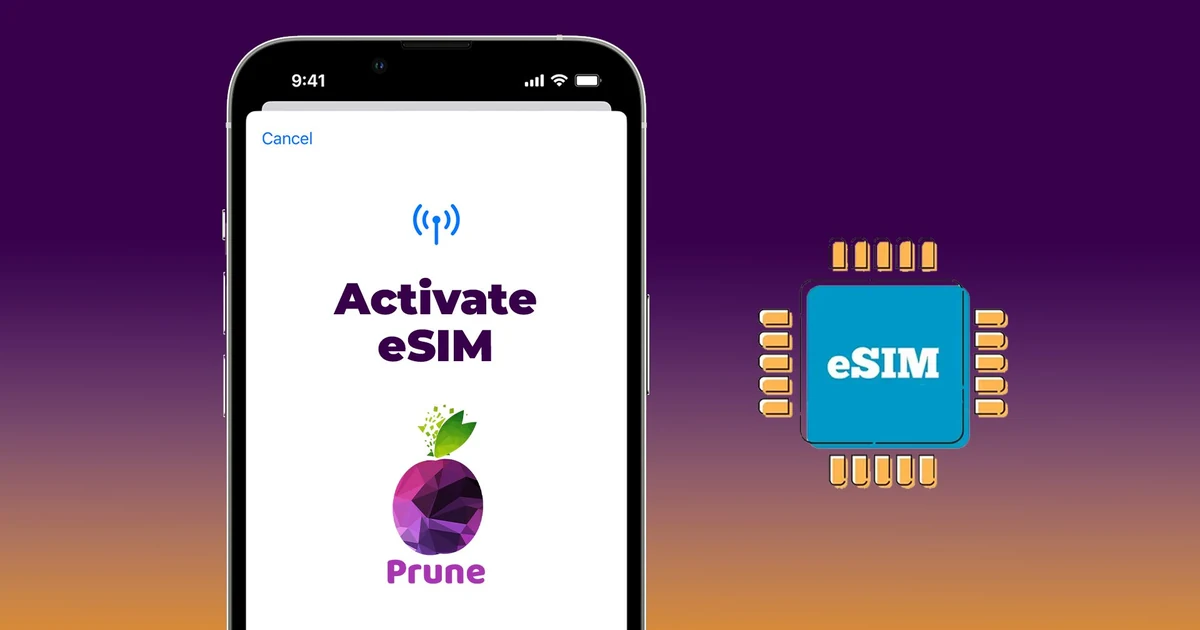
- Votre iPhone ouvre son propre Activer le nouveau eSIM écran. Appuyez sur Continuer et attendre qu'il finisse.
- Suivez les écrans de configuration ci-dessous pour marquer la ligne et choisissez comment l'utiliser.
Option 2 : numériser le code QR
Utilisez ceci si vous pouvez afficher le code QR sur un autre écran, comme un ordinateur portable ou un deuxième téléphone.
- Sur l'autre écran, ouvrez votre eSIM dans Mes eSIM et choisissez d'installer par QR code.
- Sur votre iPhone, allez à Paramètres › Cellules- Oui. Dans certaines régions, cette notion s'appelle Service mobile or Données mobiles.
- Appuyez sur Ajouter eSIM, alors Utiliser le code QR.
- Pointez la caméra sur le code et suivez les instructions.
Option 3: saisissez les détails manuellement
Utilisez ceci si vous ne pouvez pas scanner le code, par exemple s'il est seulement sur l'iPhone que vous installez.
- Dans Mes eSIM, ouvrez les détails de l'eSIM et copiez le Adresse SM-DP+ et les code d'activation.
- Allez à Paramètres › Cellulaire › Ajouter eSIM › Utiliser le code QR, puis touchez Entrez les détails manuellement.
- Coller l'adresse SM-DP+ et le code d'activation, puis appuyez sur Suivant.
Configurer la ligne : les paramètres qui comptent
Après l'installation, votre iPhone pose quelques questions. Ces choix décident si votre numéro de domicile continue à fonctionner et si vous évitez les frais d'itinérance.
- Étiquetez vos lignes. Nommez le nouveau quelque chose de clair, comme "Prune Travel", et gardez votre maison SIM comme "Primeary".
- Ligne par défaut : choisissez votre maison SIM. Appels, SMS, iMessage et FaceTime continuent à utiliser votre numéro habituel. Si votre plan Prune inclut des appels et SMS, il est livré avec son propre numéro, que vous ne voudrez que pour les appels que vous choisissez de faire à partir de lui.
- Données cellulaires : choisissez Prune Voyage. Tout votre internet mobile passe ensuite par l'eSIM.
- Éteignez "Autoriser l'échange de données cellulaires". Cela empêche votre iPhone de changer les données vers votre maison SIM et d'exécuter des frais d'itinérance.
Ensuite, vérifiez deux autres paramètres :
- Allez à Paramètres › Cellules, tapotez Prune Voyageset assurez-vous Allumez cette ligne et Roaming des données Les deux sont allumés.
- Appuyez sur votre Enseignement primaire ligne et tourner Roaming des données Dehors. Laissez la ligne elle-même, vous continuez donc à recevoir des appels, SMS et OTP bancaires.
Comment vérifier que votre eSIM est actif
- Dans les paramètres & #160;: allez à Paramètres › Cellulaire. Prune Les voyages doivent être indiqués sous SIM et marqués On.
- Dans le centre de contrôle : Faites glisser vers le bas du coin supérieur droit. Vous verrez des barres de signalisation pour deux lignes une fois que vous êtes dans votre destination.
- Avec un test rapide: après l'atterrissage, éteignez le Wi-Fi et ouvrez une page Web. Si elle charge, l'eSIM fonctionne.
À la maison, la ligne Prune peut montrer « Aucun service ». C'est normal : il ne se connecte qu'une fois que vous atteignez un pays couvert par votre plan. La plupart des plans Prune ne démarrent pas avant cette première connexion, de sorte que l'installation précoce n'utilise pas les jours. Vérifiez les détails de votre plan pour confirmer.
Pas de service après l'atterrissage ? Essayez ces corrections
- Vérification Allumez cette ligne et Roaming des données sont sur pour Prune Voyage, et que Données cellulaires est fixé à Prune Voyage.
- Tourner Mode avion 10 secondes, puis éteint.
- Redémarrez votre iPhone.
- Choisissez un réseau à la main. Aller à Paramètres › Cellulaire › Prune Voyages › Sélection du réseau, éteignez Automatique, et choisissez l'un des réseaux énumérés dans les détails de votre plan.
- Installez n'importe quelle mise à jour des paramètres de support. Si l'on attend, votre iPhone vous invite dans Paramètres › Général › A propos.
- Toujours coincé ? Contactez le support Prune de l'application, et ne supprimez pas l'eSIM. La plupart des eSIM ne peuvent être installés qu'une seule fois, donc la supprimer peut signifier que vous avez besoin d'un remplacement.
Après votre voyage
Une fois votre plan terminé, vous pouvez le supprimer dans Paramètres › Cellulaire › Prune Voyages › Supprimer eSIM- Oui. Si vous pouvez recharger et l'utiliser à nouveau lors d'un voyage ultérieur, laissez-le installé et éteindre la ligne.
Foire aux questions
Puis-je installer l'eSIM avant de voyager ?
Oui, et c'est le meilleur moment pour le faire, sur Wi-Fi à la maison. Pour la plupart des plans Prune, le plan ne commence que lorsque l'eSIM se connecte pour la première fois dans votre destination.
Combien d'eSIMs mon iPhone peut-il contenir ?
La plupart des iPhones peuvent stocker huit eSIM ou plus, et utiliser deux lignes en même temps.
Mon WhatsApp ou iMessage va-t-il changer ?
Non, c'est pas vrai. WhatsApp reste lié à votre numéro existant. iMessage et FaceTime continuent d'utiliser votre numéro de maison aussi longtemps qu'il est défini comme la ligne par défaut.
Puis-je utiliser à nouveau le même code QR?
D'habitude pas. La plupart des codes QR eSIM peuvent être installés une seule fois. Si vous avez supprimé l'eSIM par erreur, contactez le support.
Puis-je déplacer mon eSIM Prune vers un nouvel iPhone ?
Pas par le transfert eSIM d'Apple. Les eSIM de voyage ont normalement besoin d'une nouvelle installation sur le nouveau téléphone, donc le support de contact avant de changer de téléphone.
Comment Prune aide
Chaque Prune eSIM peut être installé avec un seul clic depuis l'application ou le site Web, par QR code, ou manuellement, et le support est disponible si quelque chose se passe mal. Trouvez un plan pour votre voyage, ou lire notre guide sur garder votre banque OTP travaillant à l'étranger.