כיצד להתקין ולהפעיל eSIM ב- iPhone
עודכן לאחרונה ב: 26 בנובמבר 2026
83 צפיות
תשובה קצרה: באייפון, אתה יכול להתקין Prune eSIM בשלוש דרכים: אחד היתרונות של אפליקציית Prune או אתר אינטרנט, לסרוק קוד QR, או להיכנס לפרטים באמצעות היד. לוקח בערך שתי דקות על Wi-Fi. לאחר מכן להגדיר את קו Prune עבור נתונים ניידים ולהפוך את הנתונים נודדים על זה. מדריך זה עובר בכל שלב, את ההגדרות ששומרות על מספר הבית שלך עובד, איך לבדוק את eSIM פעיל ומה לעשות אם הוא לא מראה שירות.
לפני שתתחיל
- בדוק את ה-iPhone שלך תומך ב- eSIM. כל אייפון מ- XS ו- XR ואילך עושה, כולל ה-iPhone SE (2nd ו-3 הדור). רוב מכשירי ה-iPhone שנמכרו בסין לא. בדוק את המכשיר שלך.
- בדוק את זה הוא נעול. לכו להגדרות › כללי > אודות וחפשו את Carrier Lock. צריך לומר "לא סים הגבלות".
- להתחבר ל-Wi-Fi. ה-iPhone שלך צריך אינטרנט כדי להוריד את eSIM. תתקין אותו בבית לפני שאתה טס.
- עדכון iOS הגדרות > כללי › עדכון תוכנה אם העדכון ממתין.
- מלא אם רכשת בהודו. eSIM שנרכשו בהודו צריך בדיקת זהות מקוונת מהירה לפני שניתן להתקין אותה. לקוחות מחוץ להודו מדלגים על הצעד הזה.
אפשרות 1: One-tap Install (easiest)
השתמש בכך אם רכשת את ה- eSIM באותו אייפון, אתה מתקין אותו.
- פתח את אפליקציית Prune או היכנס ב pruneesim.com, וללכת ה- eSIM.
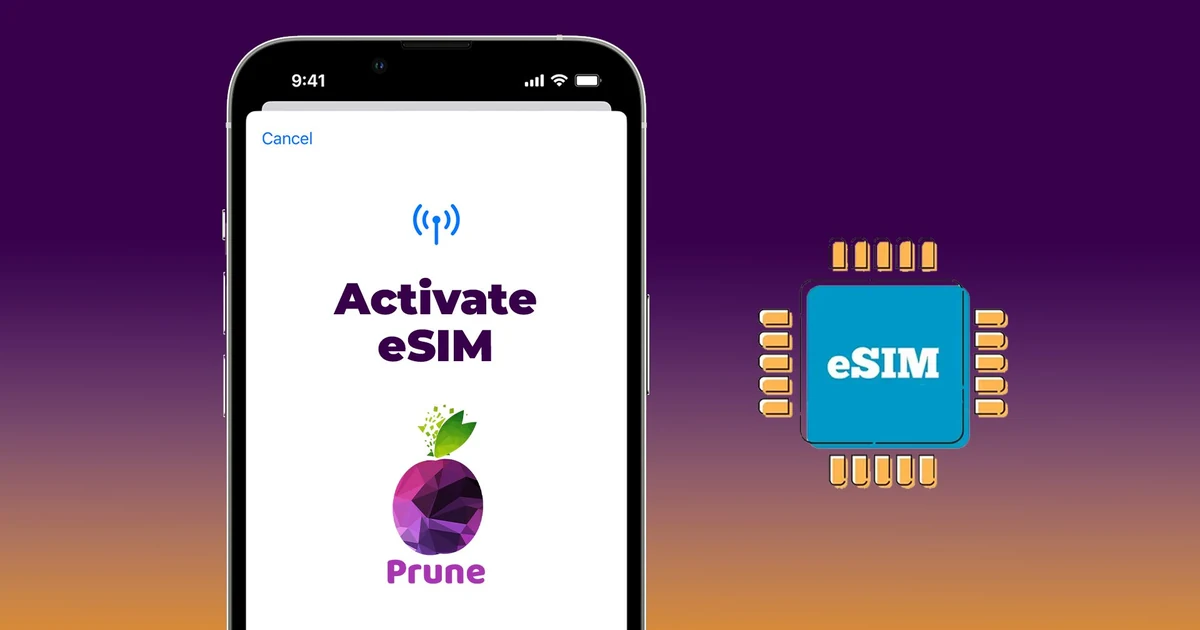
- הקש על eSIM, ולאחר מכן הקש התקן eSIM.
- ה-iPhone פותח את עצמו עקבו אחרי eSIM מסך. הקש על המשך חכה שזה יסיים.
- בצע את מסך ההתקנה למטה כדי לתייג את הקו ולבחור כיצד להשתמש בו.
אפשרות 2: לסרוק את קוד QR
השתמש בכך אם אתה יכול להציג את קוד QR על מסך אחר, כגון מחשב נייד או טלפון שני.
- על המסך השני, פתח את ה- eSIM שלך ב- My eSIMs ובחר להתקין קוד QR.
- באייפון שלך, היכנס הגדרות > cell. בחלק מהאזורים האלה קוראים שירות נייד or Mobile Data.
- הקש על הוסף eSIMואז קוד QR.
- סמן את המצלמה בקוד ועקוב אחר ההוראות.
אפשרות 3: הזן את הפרטים באופן ידני
השתמש בכך אם אתה לא יכול לסרוק את הקוד, למשל אם זה רק באייפון שאתה מתקין.
- ב- eSIMs שלי, פתח את פרטי ה- ESIM ולהעתיק את הפרטים של כתובת SM-DP+ וה קוד הפעלה.
- ללכת הגדרות › cell > Add eSIM › Use QR Codeואז הקש פרטים במדריך.
- העבר את כתובת SM-DP+ ואת קוד ההפעלה, ולאחר מכן הקש הבא Next.
הגדר את השורה: ההגדרות שחשובות
לאחר ההתקנה, ה-iPhone שלך שואל כמה שאלות. בחירות אלה מחליטות אם מספר הבית שלך ממשיך לעבוד והאם אתה נמנע מגלישה בהאשמות.
- תירו את השורות שלכם. שם חדש משהו ברור, כגון "Prune נסיעות", ושמור את הבית שלך סים כ"פריים".
- קו הגנה: בחרו את ביתכם סים שיחות, SMS, iMesage ו- FaceTime לאחר מכן המשיכו להשתמש במספר הרגיל שלך. אם תוכנית Prune שלך כוללת שיחות ו- SMS, זה מגיע עם מספר משלו, אשר אתה רק רוצה שיחות שאתה בוחר לעשות ממנו.
- נתונים סלולריים: בחרו Prune נסיעות. כל האינטרנט הנייד שלך עובר דרך eSIM.
- עקבו אחרי Allow Data Switching זה מפסיק את ה-iPhone שלך להחליף נתונים לביתך סים ורץ האשמות נודדות.
בדקו עוד שתי הגדרות:
- ללכת הגדרות > cellתגית: Tap Prune נסיעותולוודא סובבו על הקו הזה ו מידע על Roaming שניהם.
- הקש על שלך עיקרי קו והפך מידע על Roaming בחוץ. השאירו את השורה עצמה, כך שאתם ממשיכים לקבל שיחות, SMS ובנק OTP.
כיצד לבדוק את eSIM פעיל
- בהגדרות: היכנס להגדרות › Prune נסיעות צריך להיות רשום תחת SIMs ו מסומן On.
- במרכז הבקרה: התרחק מהזווית הימנית העליונה. אתה תראה ברים אות עבור שני קווים ברגע שאתה נמצא היעד שלך.
- עם מבחן מהיר: לאחר הנחיתה, לכבות Wi-Fi ולפתוח דף אינטרנט. אם זה נטען, ה- eSIM עובד.
בעמוד Prune ניתן להראות "ללא שירות". זה נורמלי: הוא מתחבר רק ברגע שאתה מגיע למדינה התוכנית שלך מכסה. רוב Prune תוכניות לא להתחיל עד הקשר הראשון, אז התקנת מוקדם אינה משתמשת בכל יום. בדוק את פרטי התוכנית שלך כדי לאשר.
אין שירות אחרי הנחיתה? נסו את התקנונים האלה
- בדוק לבדוק סובבו על הקו הזה ו מידע על Roaming יש Prune נסיעות, וזה נתונים סלולריים ממוקם Prune נסיעות.
- Turn מצב מטוסים במשך 10 שניות, ואז בחוץ.
- שמור את ה-iPhone שלך.
- בחרו רשת ביד. Go to Settings - Cell > Prune Travel בחירת רשתכבה אוטומטית, ובחרה אחת מהרשתות המפורטות בפרטים של התוכנית שלך.
- התקנת כל עדכון הגדרות נושא. אם אתה מחכה, ה-iPhone שלך יגרור אותך בהגדרות › כללי.
- עדיין תקוע? צור קשר Prune תמיכה מהאפליקציית, ואל תמחקו את ה- eSIM. רוב ה- eSIM ניתן להתקין רק פעם אחת, כך מחיקת זה יכול להיות שאתה צריך תחליף.
אחרי הטיול
כאשר התוכנית שלך הסתיימה, תוכל להסיר אותה בהגדרות › נייד > Prune נסיעות » לקט eSIM. אם אתה יכול להרים ולהשתמש בו שוב בטיול מאוחר יותר, להשאיר אותו מותקן ולעבור את הקו במקום.
שאלות נפוצות
האם ניתן להתקין את ה- eSIM לפני שאני נוסע?
כן, וזה הזמן הטוב ביותר לעשות את זה בבית Wi-Fi. עבור רוב Prune תוכניות, התוכנית מתחילה רק כאשר eSIM הראשון מתחבר ליעד שלך.
כמה אייפון יכול להחזיק?
רוב ה-iPhone יכול לאחסן שמונה או יותר eSIMs ולהשתמש בשני קווים בו זמנית.
האם ה-WhatsApp או iMesage ישתנה?
לא. WhatsApp נשארת מקושרת למספר הקיים שלך. iMessage ו- FaceTime להמשיך להשתמש במספר הבית שלך כל עוד הוא מוגדר כשורה ברירת המחדל.
האם ניתן להשתמש שוב באותו קוד QR?
בדרך כלל לא. רוב קודי ESIM QR ניתן להתקין רק פעם אחת. אם מחקת את ה- eSIM בטעות, צור קשר עם תמיכה.
האם אני יכול להעביר את Prune ה-iPhone החדש שלי?
לא על ידי העברה של Apple. נסיעות eSIM בדרך כלל צריך התקנה חדשה על הטלפון החדש, אז תמיכה במגע לפני החלפת טלפונים.
כיצד Prune עוזר
כל Prune eSIM יכול להיות מותקן עם ברז אחד של היישום או אתר האינטרנט, על ידי קוד QR, או באופן ידני, ותמיכה היא בהישג יד אם משהו משתבש. מצא תוכנית לטיול שלךאו לקרוא את המדריך שלנו שמירה על הבנק שלך עובד בחו"ל.