कैसे स्थापित करें और iPhone पर एक eSIM को सक्रिय करें
अंतिम अपडेट: 26 नवंबर 2026
82 व्यूज़
संक्षिप्त उत्तर: एक iPhone पर, आप तीन तरीकों से Prune eSIM स्थापित कर सकते हैं: Prune ऐप या वेबसाइट से एक टैप, किसी QR कोड को स्कैन करना, या हाथ से विवरण दर्ज करना। यह वाई-फाई पर लगभग दो मिनट लगते हैं। फिर मोबाइल डेटा के लिए Prune लाइन सेट करें और इसके लिए डेटा रोमिंग पर बारी। यह गाइड प्रत्येक चरण के माध्यम से चलता है, सेटिंग्स जो आपके घर की संख्या को काम करने में मदद करती हैं, कैसे जांचें ईएसआईएम सक्रिय है और क्या करना है अगर यह नो सर्विस दिखाता है।
शुरू करने से पहले
- अपने iPhone समर्थन eSim की जाँच करें। XS और XR से हर iPhone के आगे करता है, जिसमें आईफोन एसई (2nd और 3rd पीढ़ी) शामिल हैं। अधिकांश iPhone मुख्य भूमि चीन में बेचा नहीं करते हैं। अपने डिवाइस की जाँच करें.
- इसे अनलॉक करें। सेटिंग्स> सामान्य> के बारे में और कैरियर लॉक की तलाश करें। यह कहना चाहिए कि "नो सिम प्रतिबंध"।
- वाई-फाई से कनेक्ट करें अपने iPhone को eSIM डाउनलोड करने के लिए इंटरनेट की जरूरत है। इसे घर पर स्थापित करने से पहले उड़ान भरने के लिए।
- आईओएस अपडेट सेटिंग्स › सामान्य> सॉफ़्टवेयर अद्यतन अगर कोई अपडेट इंतजार कर रहा है।
- यदि आप भारत में खरीदते हैं तो पूरा ईकेवाईसी। भारत में खरीदे गए ईएसआईएम को स्थापित होने से पहले एक त्वरित ऑनलाइन पहचान जांच की आवश्यकता होती है। भारत के बाहर ग्राहक इस कदम को छोड़ देते हैं।
विकल्प 1: एक-टैप इंस्टॉल (सबसे आसान)
अगर आपने ईएसआईएम को उसी आईफोन पर खरीदा है तो इसका उपयोग करें जिसे आप इंस्टॉल कर रहे हैं।
- Prune ऐप खोलें, या pruneesim.com पर साइन इन करें और जाने के लिए मेरा eSim.
- ESIM को टैप करें, फिर टैप करें ESIM स्थापित करें.
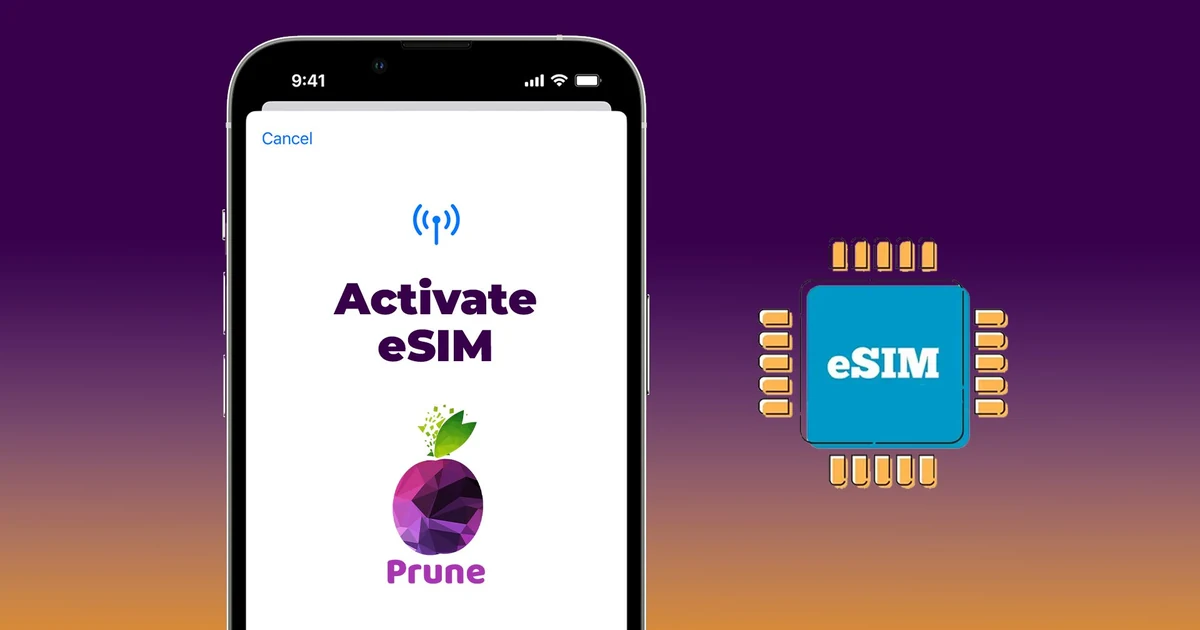
- आपका आईफोन अपने आप को खोलता है नया eSim सक्रिय करें स्क्रीन। टैप जारी और उसे समाप्त करने के लिए प्रतीक्षा करें।
- नीचे दिए गए सेटअप स्क्रीन को लाइन लेबल करने के लिए और इसका उपयोग कैसे करें।
विकल्प 2: QR कोड स्कैन करें
यदि आप किसी अन्य स्क्रीन पर QR कोड दिखा सकते हैं तो इसका उपयोग करें, जैसे कि लैपटॉप या दूसरा फोन।
- दूसरी स्क्रीन पर, अपने eSIM को My ESIM में खोलें और QR कोड द्वारा इंस्टॉल करने का विकल्प चुनें।
- अपने iPhone पर, करने के लिए जाना सेटिंग › सेलुलर। कुछ क्षेत्रों में इसे बुलाया जाता है मोबाइल सेवा or मोबाइल डेटा.
- टैप ESIM जोड़ें, फिर QR कोड का उपयोग करें.
- कैमरे को कोड पर इंगित करें और प्रॉम्प्ट का पालन करें।
विकल्प 3: मैन्युअल रूप से विवरण दर्ज करें
यदि आप कोड को स्कैन नहीं कर सकते हैं तो इसका उपयोग करें, उदाहरण के लिए अगर यह केवल iPhone पर है तो आप इंस्टॉल हो रहे हैं।
- My ESIMs में, eSIM के विवरण को खोलें और कॉपी करें SM-DP+ पता और सक्रियण कोड.
- जाओ सेटिंग्स › सेलुलर> ऐड ईएसआईएम › क्यूआर कोड का उपयोग करेंफिर टैप करें मैन्युअल रूप से विवरण दर्ज करें.
- SM-DP+ पते और सक्रियण कोड पेस्ट करें, फिर टैप करें अगला.
लाइन को सेट करें: सेटिंग्स जो मायने रखती है
स्थापित करने के बाद, आपका आईफोन कुछ सवाल पूछता है। ये विकल्प यह तय करते हैं कि आपका होम नंबर काम करता है और क्या आप रोमिंग शुल्क से बच जाते हैं।
- अपनी रेखाओं को लेबल करें। नया नाम इस तरह के "Prune यात्रा" के रूप में स्पष्ट है, और अपने घर सिम को "प्राथमिक" के रूप में रखते हैं।
- डिफ़ॉल्ट पंक्ति: अपने घर का चयन करें सिम। कॉल, एसएमएस, iMessage और FaceTime तब अपनी सामान्य संख्या का उपयोग करते रहते हैं। यदि आपकी Prune योजना में कॉल और एसएमएस शामिल है, तो यह अपनी संख्या के साथ आता है जिसे आप केवल उन कॉलों के लिए चाहते हैं जिन्हें आप इससे करना चुनते हैं।
- सेलुलर डेटा: Prune ट्रैवल चुनें। इसके बाद आपके सभी मोबाइल इंटरनेट eSIM के माध्यम से चला जाता है।
- "Allow Cellular Data Switching" बंद करें। यह आपके iPhone स्विचन डेटा को अपने घर सिम में बंद कर देता है और रोमिंग शुल्क चला जाता है।
फिर दो सेटिंग्स की जाँच करें:
- जाओ सेटिंग › सेलुलर, टैप Prune यात्रा, और सुनिश्चित करें इस लाइन को चालू करें और डाटा रोमिंग दोनों पर हैं।
- अपना टैप करें प्राथमिक रेखा और बारी डाटा रोमिंग बंद करना लाइन को खुद छोड़ दें, इसलिए आप कॉल प्राप्त करते हैं, एसएमएस और बैंक ओटीपी लेते हैं।
अपने eSIM को कैसे जांचें?
- सेटिंग में: सेटिंग्स> सेलुलर पर जाएं। Prune यात्रा सिम और चिह्नित के तहत सूचीबद्ध किया जाना चाहिए On.
- नियंत्रण केंद्र में: शीर्ष दाहिने कोने से नीचे स्वाइप करें। एक बार जब आप अपने गंतव्य में होते हैं तो आपको दो लाइनों के लिए संकेत बार दिखाई देंगे।
- त्वरित परीक्षण के साथ: लैंडिंग के बाद, वाई-फाई बंद करें और एक वेब पेज खोलें। यदि यह लोड हो जाता है तो eSIM काम कर रहा है।
घर पर, Prune लाइन "नो सर्विस" दिखा सकती है। यह सामान्य है: यह केवल एक बार जब आप किसी देश में अपनी योजना को कवर करते हैं तो कनेक्ट होता है। अधिकांश Prune योजनाएं तब तक शुरू नहीं होती हैं जब तक कि पहले कनेक्शन, इसलिए प्रारंभिक स्थापना किसी भी दिन का उपयोग नहीं करती है। अपनी योजना के विवरण की पुष्टि करने के लिए चेक करें।
लैंडिंग के बाद कोई सेवा नहीं दिखा रहा है? इन फिक्स को आज़माएं
- चेक इस लाइन को चालू करें और डाटा रोमिंग Prune यात्रा पर हैं, और यह कि सेलुलर डेटा Prune यात्रा करने के लिए सेट किया गया है।
- मुड़ना हवाई जहाज मोड 10 सेकंड के लिए, फिर बंद।
- अपने आईफोन को फिर से शुरू करें।
- हाथ से एक नेटवर्क चुनें। सेटिंग्स> सेलुलर> Prune यात्रा नेटवर्क चयन, स्वचालित बंद करें, और अपनी योजना के विवरण में सूचीबद्ध नेटवर्कों में से एक चुनें।
- किसी भी वाहक सेटिंग अद्यतन स्थापित करें। यदि कोई इंतजार कर रहा है, तो आपका आईफोन आपको सेटिंग्स में सूचित करेगा › सामान्य › के बारे में।
- फिर भी अटक गया? एप्लिकेशन से Prune समर्थन से संपर्क करें, और ईएसआईएम को नहीं हटाएं। अधिकांश eSIM केवल एक बार स्थापित किया जा सकता है, इसलिए इसे हटाने का मतलब यह हो सकता है कि आपको प्रतिस्थापन की आवश्यकता होगी।
आपकी यात्रा के बाद
जब आपकी योजना समाप्त हो गई है, तो आप इसे सेटिंग्स में हटा सकते हैं › सेलुलर> Prune ट्रैवल › ESIM मिटाना। यदि आप इसे फिर से ऊपर उठा सकते हैं और बाद में यात्रा पर इसका उपयोग कर सकते हैं, तो उसे स्थापित करने के लिए छोड़ दें और इसके बजाय लाइन बंद करें।
अक्सर पूछे जाने वाले प्रश्न
क्या मैं यात्रा करने से पहले eSIM स्थापित कर सकता हूं?
हां, और यह करने का सबसे अच्छा समय है, घर वाई-फाई पर। सबसे अधिक Prune योजनाओं के लिए, यह योजना केवल तभी शुरू होती है जब eSIM पहले आपके गंतव्य में जुड़ जाता है।
कितने eSim मेरे iPhone पकड़ सकते हैं?
अधिकांश iPhone आठ या अधिक eSIM स्टोर कर सकते हैं, और एक ही समय में दो लाइनों का उपयोग करते हैं।
क्या मेरा व्हाट्सएप या iMessage परिवर्तन होगा?
नहीं। व्हाट्सएप आपकी मौजूदा संख्या से जुड़ा रहता है। iMessage and FaceTime जब तक यह डिफ़ॉल्ट लाइन के रूप में सेट किया गया है अपने घर नंबर का उपयोग करते रहते हैं।
क्या मैं उसी QR कोड का फिर से उपयोग कर सकता हूँ?
आमतौर पर नहीं। अधिकांश ईएसआईएम क्यूआर कोड केवल एक बार स्थापित किया जा सकता है। यदि आपने गलती से eSIM को हटा दिया है, तो संपर्क समर्थन।
क्या मैं अपने Prune eSIM को एक नया iPhone पर ले जा सकता हूं?
नहीं एप्पल के eSIM हस्तांतरण द्वारा। यात्रा ईएसआईएम को आम तौर पर नए फोन पर एक नई स्थापना की आवश्यकता होती है, इसलिए फ़ोन स्विच करने से पहले संपर्क समर्थन।
Prune कैसे मदद करता है
प्रत्येक Prune eSIM ऐप या वेबसाइट से एक टैप के साथ स्थापित किया जा सकता है, क्यूआर कोड द्वारा, या मैन्युअल रूप से और समर्थन अगर कुछ गलत हो जाता है तो हाथ पर होता है। अपनी यात्रा के लिए एक योजना का पता लगाएं, या हमारे गाइड पर पढ़ा अपने बैंक को विदेश में काम करने वाले ओटीपी रखने के लिए.