Hogyan telepítse és aktiválja az eSIM iPhone
Utoljára frissítve: 2026. november 26.
80 megtekintés
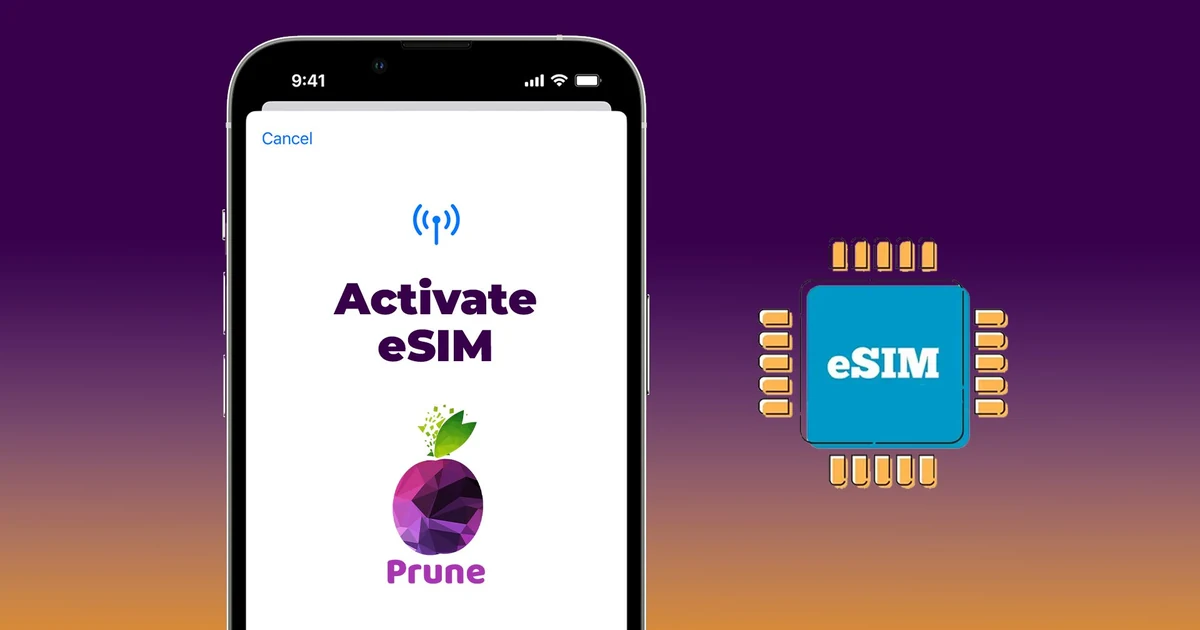
Rövid válasz: iPhone-on három módon telepíthet Prune eSIM-et: egy kopp a Prune app vagy weboldal, szkennelés QR kódot, vagy adja meg a részleteket kézzel. Két perc a WiFi-n. Ezután állítsa be a Prune-es vonalat a mobil adatokhoz, és kapcsolja be az adatroamingot. Ez az útmutató végigsétál minden lépésen, a beállítások, hogy tartsa az otthoni szám működik, hogyan kell ellenőrizni az eSIM aktív, és mit kell tenni, ha azt mutatja No Service.
Mielőtt elkezdené
- Ellenőrizze az iPhone támogatja eSIM. Minden iPhone az XS és XR kezdve nem, beleértve az iPhone SE (2. és 3. generációs). A legtöbb iPhone, amit Kínában árulnak, nem. Ellenőrizze az eszközt.
- Ellenőrizze, hogy nyitva van-e. Ugrás a Beállítások › Általános › A fuvarzárról és keresse meg a Szállítónyílást. Azt kellene, hogy mondja, hogy "nincs SIM korlátozás".
- Csatlakozz a WiFi-hez. Az iPhone-nak internetre van szüksége az eSIM letöltéséhez. Telepítsd otthon, mielőtt repülsz.
- iOS frissítése Beállítások › Általános › Szoftver frissítése, ha a frissítés vár.
- Teljes EKYC, ha Indiában vásároltál. Az Indiában vásárolt eSIM- eknek gyors online személyazonossági ellenőrzésre van szükségük, mielőtt telepíthetők lennének. Az Indián kívüli vásárlók kihagyják ezt a lépést.
1. lehetőség: egy kopp telepítés (legegyszerűbb)
Használja ezt, ha megvette az eSIM-et ugyanazon az iPhone-on, amire telepítette.
- Nyissa meg a Prune app, vagy jelentkezzen be a pruneesim.com, és menjen a Az ESIM-jeim.
- Koppintsunk az eSIM-re, majd koppintsunk a eSIM telepítése.
- Az iPhone-od megnyílik a saját Új SIM aktiválása képernyő. Kopp Folytatás és megvárjuk, amíg befejezzük.
- Kövesse az alábbi beállítóképernyőket, hogy a sor címkét, és válassza ki, hogyan kell használni.
2. lehetőség: a QR-kód átnézése
Használja ezt, ha meg tudja mutatni a QR kódot egy másik képernyőn, mint például egy laptop vagy egy második telefon.
- A másik képernyőn nyissa meg a SIM-et az én eSIM- jeimben, és válassza a QR kódot.
- Az iPhone-on menj Beállítások › Celluláris. Néhány régióban ezt úgy hívják: Mobil szolgáltatás or Mobil adatok.
- Kopp Az eSIM hozzáadása, akkor QR-kód használata.
- A kamerát a kódra irányítsd, és kövesd a parancsokat.
3. lehetőség: a részleteket manuálisan adja meg
Használja ezt, ha nem tudja letapogatni a kódot, például, ha csak az iPhone telepített.
- Az én ESIM-jeimben nyissa meg az eSIM adatait, és másolja le a SM-DP + cím és aktiválási kód.
- Menj! Beállítások › Cellular › Hozzáadás eSIM › QR kód használata, majd koppintson a Adja meg a részleteket kézzel.
- Az SM-DP + cím és az aktiválási kód beillesztése, majd koppintson a Következő.
A sor beállítása: a beállítások, amelyek számítanak
Telepítés után az iPhone-ja feltesz néhány kérdést. Ezek a választási lehetőségek határozzák meg, hogy az otthoni száma működik-e, és hogy elkerüli-e a barangolási díjakat.
- Címkézd a szöveged. Nevezze meg az újat valami tisztának, mint például a "Prune Travel", és tartsa otthon SIM-et elsődleges néven.
- Alapértelmezés: válassza ki az otthoni SIM. Hívások, SMS, iMessage és FaceTime, majd használja a szokásos számot. Ha a Prune-es terv magában foglalja a hívásokat és az SMS-eket, akkor a saját számokkal jön, amit csak akkor szeretne, ha a hívás úgy dönt, hogy belőle.
- Cellularis adatok: válasszon Prune Travel. Az összes mobil interneted átmegy az eSIM-en.
- Kapcsold ki a "Celluláris adatcsere engedélyezése" -t. Ez megállítja az iPhone-t, hogy adatokat cseréljen otthoni SIM-re, és barangolási díjakat fizessen.
Ezután ellenőrizz még két beállítást:
- Menj! Beállítások › Celluláris, koppintson Prune Utazás, és győződjön meg róla, A sor bekapcsolása és Adatbarangolás Mindketten.
- Koppintson a Elsődleges sor és fordulat Adatbarangolás Le. Hagyja bekapcsolva a vonalat, így folyamatosan fogadja a hívásokat, SMS-eket és banki OTP-ket.
Hogyan ellenőrizd az eSIM-ed aktív
- Beállítások: a Beállítások › celláris menübe. Prune Utazás kell felsorolni SIM és megjelölve On.
- Az irányítóközpontban: A jobb felső sarokról csusszanj le. Két vonalnyi jelet fog látni, ha már a célállomásán van.
- Gyors vizsgálattal: Leszállás után kapcsolja ki a WiFi-t, és nyissa meg a weboldalt. Ha megtelik, az eSIM működik.
Otthon a Prune-es vonal azt mutatja, hogy "Nincs szolgáltatás". Ez normális: csak akkor kapcsolódik össze, ha elérsz egy országot, amire a terved kiterjed. A legtöbb Prune-es terv csak az első kapcsolattal kezdődik, így a korai telepítés nem használ ki egy napot sem. Ellenőrizd a terved részleteit, hogy megerősítsd.
A leszállás után nincs szolgálat? Próbálja ki ezeket a javításokat
- Ellenőrzés A sor bekapcsolása és Adatbarangolás a Prune Travel, és Cellularis adatok Prune Travel-re van állítva.
- Fordulj! Repülőgép üzemmód 10 másodpercre, aztán le.
- Állítsd vissza az iPhone-od.
- Válasszon ki egy saját hálózatot. Ugrás a Beállítások › Cellular › Prune Utazás › Hálózati kijelölés, kapcsolja ki Automatic, és válassza ki az egyik hálózat felsorolt a terv részleteit.
- Telepítse a vivőbeállítások frissítését. Ha valaki vár, akkor az iPhone-ja a Beállítások › Általános > Körülbelül.
- Még mindig itt ragadtál? Lépjen kapcsolatba a Prune támogatással az alkalmazásból, és ne törölje az eSIM-et. A legtöbb eSIM- et csak egyszer lehet telepíteni, így a törlés azt jelentheti, hogy szüksége van egy cserére.
Után az utazás
Ha a terv befejeződött, eltávolíthatja a Beállítások › Celluláris › Prune Utazás › Az eSIM törlése. Ha esetleg felülre és egy későbbi utazáson újra használná, hagyja telepítve, és kapcsolja ki helyette a vonalat.
Gyakran feltett kérdések
Beszerelhetem az eSIM-et, mielőtt utazom?
Igen, és ez a legjobb idő, hogy megtedd, otthon WiFi-n. A legtöbb Prune tervnél a terv csak akkor kezdődik, amikor az eSIM először csatlakozik a célhoz.
Hány ESIM-et tud tartani az iPhone-om?
A legtöbb iPhones 8 vagy több elektronikus segélyhívást tud tárolni, és két sort is használhat egyszerre.
Az én Micsodám vagy az iMessage-em megváltozik?
Nem. WhatsApp kapcsolatban marad a meglévő számoddal. iMessage és FaceTime továbbra is használja az otthoni számát, amíg be van állítva, mint az alapértelmezett sor.
Használhatom újra ugyanazt a QR kódot?
Általában nem. A legtöbb eSIM QR kódot csak egyszer lehet telepíteni. Ha véletlenül törölte az eSIM-et, lépjen kapcsolatba a támogatással.
Áthelyezhetem a Prune-es eSIM-emet egy új iPhone-ra?
Nem az Apple eSIM átvitelével. Utazás eSIMs általában szüksége van egy új telepítés az új telefon, így lépjen kapcsolatba támogatás előtt cseréljen telefonokat.
Hogyan segít a Prune
Minden Prune eSIM telepíthető egy csappal az app vagy a weboldal, QR kód, vagy manuálisan, és támogatás van kéznél, ha valami rosszul sül el. Találj egy tervet az utazásodhoz., vagy olvassa el a útmutató a külföldi banki OTP-k megtartása.