Bagaimana memasang dan mengaktifkan eSIM di iPhone
Terakhir diperbarui: 26 November 2026
79 tayangan
Jawaban singkat: pada iPhone, Anda dapat memasang Prune eSIM dalam tiga cara: satu ketukan dari aplikasi atau situs Prune, memindai kode QR, atau memasukkan rincian secara manual. Butuh sekitar dua menit di Wi- Fi. Kemudian set baris Prune untuk data mobile dan mengaktifkan data roaming untuk itu. Panduan ini berjalan melalui setiap langkah, pengaturan yang menjaga nomor rumah Anda bekerja, bagaimana memeriksa eSIM aktif, dan apa yang harus dilakukan jika tidak ada Layanan.
Sebelum Anda mulai
- Periksa SIM dukungan iPhone-mu. Setiap iPhone dari XS dan XR tidak, termasuk iPhone SE (generasi 2 dan 3). Kebanyakan iPhone dijual di Cina daratan tidak. Periksa perangkat Anda.
- Periksa itu tidak terkunci. Pergi ke Pengaturan Umum Affair dan mencari Carrier Lock. Seharusnya tertulis "Tidak ada batasan SIM".
- Hubungkan ke Wi- Fi. iPhone Anda membutuhkan internet untuk mengunduh eSIM. Pasang di rumah sebelum kau terbang.
- Mutakhirkan iOS dalam Pengaturan Jenderal AverSoftware Update jika suatu pemutakhiran sedang menunggu.
- EKYC lengkap jika Anda membeli di India. ESIM yang dibeli di India membutuhkan pemeriksaan identitas cepat online sebelum mereka dapat dipasang. Pelanggan di luar India melewatkan langkah ini.
Opsi 1: satu-tekan install (paling mudah)
Gunakan ini jika Anda membeli eSIM pada iPhone yang sama Anda memasangnya.
- Buka aplikasi Prune, atau masukkan di pruneesim.com, dan pergi ke ESIM ku..
- Tekan lambungnya, lalu tekan. Pasang eSIM.
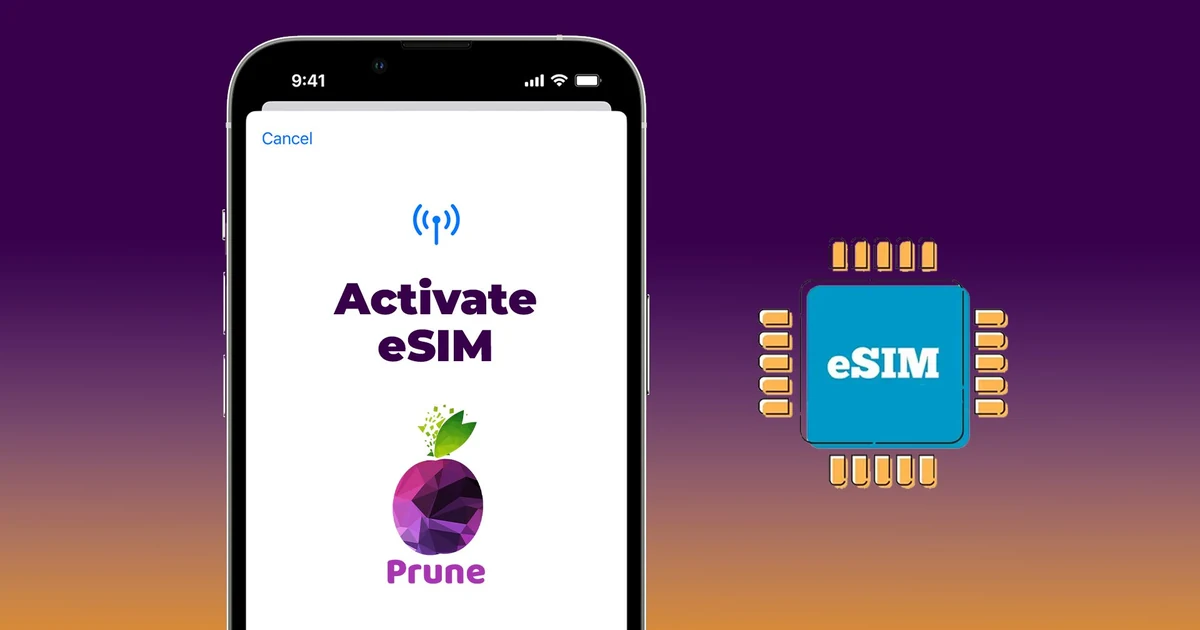
- iPhone Anda membuka sendiri Aktifkan eSIM baru layar. Tap Lanjutkan dan menunggu untuk menyelesaikannya.
- Ikuti layar setup di bawah ini untuk melabelinya dan pilih bagaimana menggunakannya.
Opsi 2: pindai kode QR
Gunakan ini jika Anda dapat menunjukkan kode QR pada layar lain, seperti laptop atau telepon kedua.
- Di layar lain, buka SIM Anda di ESIM saya dan pilih untuk memasang dengan kode QR.
- Pada iPhone Anda, pergi ke Pengaturan Sel. Di beberapa daerah ini disebut Layanan Seluler or Data Seluler.
- Tap Tambah eSIM, maka Gunakan Kode QR.
- Arahkan kamera pada kode dan ikuti prompt.
Opsi 3: masukkan rincian secara manual
Gunakan ini jika Anda tidak dapat memindai kode, misalnya jika hanya pada iPhone Anda sedang memasang.
- Dalam ESIM saya, membuka rincian eSIM dan menyalin SM- DP + address dan kode aktivasi.
- Ke Pengaturan Cellular Tambahkan eSIM Gunakan Kode QR, kemudian tekan Masukkan Detail Secara Manual.
- Tempelkan SM- DP + alamat dan kode aktivasi, kemudian tekan Berikutnya.
Atur baris: pengaturan yang penting
Setelah memasang, iPhone Anda mengajukan beberapa pertanyaan. Pilihan ini memutuskan apakah nomor rumah Anda terus bekerja dan apakah Anda menghindari biaya roaming.
- Labeli dialogmu. Sebutkan yang baru dengan jelas, seperti "Prune Perjalanan", dan jaga rumah Anda SIM sebagai "Primary".
- Baris bawaan: pilih rumah Anda SIM. Panggilan, SMS, pesan dan FaceTime kemudian terus menggunakan nomor biasa Anda. Jika rencana Prune-mu termasuk panggilan dan SMS-nya, maka itu datang dengan nomornya sendiri, yang hanya akan kau inginkan untuk panggilan yang kau pilih.
- Data Seluler: pilih Perjalanan Prune. Semua internet seluler Anda kemudian pergi melalui eSIM.
- Matikan "Perbolehkan Pengalih Data Cellular". Ini menghentikan iPhone Anda beralih data ke rumah Anda SIM dan menjalankan biaya roaming.
Kemudian periksa dua pengaturan lagi:
- Ke Pengaturan Sel, tap Prune Perjalanan, dan pastikan Nyalakan Baris Ini dan Data Roaming keduanya.
- Tap Anda Primer baris dan putar Data Roaming off. Biarkan garis itu sendiri, sehingga Anda terus menerima panggilan, SMS dan bank OTP.
Bagaimana memeriksa SIM Anda aktif
- Dalam Pengaturan: pergi ke Pengaturan Cellular. Prune Perjalanan harus terdaftar di bawah SIM dan ditandai On.
- Di Pusat Kendali: Terjepit ke bawah dari atas kanan sudut. Anda akan melihat sinyal bar untuk dua baris setelah Anda berada di tujuan Anda.
- Dengan tes cepat: setelah mendarat, matikan Wi- Fi dan buka halaman web. Jika itu beban, eSIM bekerja.
Di rumah, baris Prune dapat menunjukkan "Tidak ada Layanan". Itu normal: hanya terhubung setelah Anda mencapai negara yang sesuai rencana Anda. Kebanyakan rencana Prune tidak dimulai sampai koneksi pertama, jadi menginstal lebih awal tidak menggunakan up setiap hari. Periksa rincian rencana Anda untuk mengkonfirmasi.
Tidak ada layanan setelah mendarat? Coba perbaikan ini
- Periksa Nyalakan Baris Ini dan Data Roaming untuk Prune Perjalanan, dan Data Seluler diatur untuk Prune Perjalanan.
- Putar Mode Pesawat pada selama 10 detik, kemudian off.
- Nyalakan kembali iPhone-mu.
- Pilih jaringan dengan tangan. Pergi ke Pengaturan Cellular Perjalanan Prune Pilihan Jaringan, Matikan Otomatis, dan pilih salah satu jaringan terdaftar dalam rincian rencana Anda.
- Pasang sebarang pengaturan pemutakhiran pembawa. Jika ada yang menunggu, iPhone Anda akan meminta Anda dalam Pengaturan Jenderal McGouting.
- Masih terjebak? Kontak Prune dukungan dari aplikasi, dan jangan hapus eSIM. Kebanyakan ESIM hanya bisa dipasang sekali, sehingga menghapus itu berarti Anda perlu pengganti.
Setelah perjalanan Anda
Ketika rencana Anda telah berakhir, Anda dapat menghapus dalam Pengaturan Cellular NURPrune Perjalanan Hapus eSIM. Jika Anda mungkin atas dan menggunakannya lagi pada perjalanan kemudian, biarkan menginstal dan mengaktifkan baris off sebagai gantinya.
Pertanyaan yang sering ditanyakan
Dapatkah saya menginstal eSIM sebelum aku bepergian?
Ya, dan itu adalah waktu terbaik untuk melakukannya, di rumah Wi- Fi. Untuk rencana yang paling Prune, rencana hanya dimulai ketika pertama kali eSIM terhubung di tujuan Anda.
Berapa banyak ESIM yang bisa dipegang iPhone-ku?
Kebanyakan iPhone dapat menyimpan delapan atau lebih eSIM, dan menggunakan dua baris pada waktu yang sama.
Apakah WhatsApp saya atau iMessage berubah?
Tidak. App apa yang tetap terhubung dengan nomor Anda yang ada. iMessage dan FaceTime tetap menggunakan nomor rumah Anda selama itu diatur sebagai baris baku.
Dapatkah saya menggunakan kode QR yang sama lagi?
Biasanya tidak. Kebanyakan kode ESIM QR hanya bisa dipasang sekali. Jika kau menghapus eSIM secara tidak sengaja, kontak dukungan.
Bisakah aku memindahkan Prune emailku ke iPhone baru?
Tidak dengan transfer SIM Apple. ESIM perjalanan biasanya membutuhkan instalasi segar pada ponsel baru, sehingga dukungan kontak sebelum Anda beralih telepon.
Bagaimana Prune membantu
Setiap Prune eSIM dapat dipasang dengan satu ketukan dari aplikasi atau situs web, dengan kode QR, atau secara manual, dan dukungan ada di tangan jika terjadi kesalahan. Cari rencana untuk perjalanan Anda, atau membaca panduan kami di menjaga bank Anda OTP bekerja di luar negeri.