Come Installare e Attivare un eSIM su iPhone
Ultimo aggiornamento: 26 novembre 2026
94 visualizzazioni
Breve risposta: su un iPhone, è possibile installare un Prune eSIM in tre modi: un tocco dall'app o dal sito web Prune, la scansione di un codice QR, o l'inserimento dei dettagli a mano. Ci vogliono circa due minuti sulla connessione Wi-Fi. Quindi impostare la linea Prune per i dati mobili e attivare il roaming dei dati per esso. Questa guida passa attraverso ogni passo, le impostazioni che mantengono il tuo numero di casa funzionante, come controllare l'eSIM è attivo e cosa fare se mostra No Service.
Prima di iniziare
- Controlla il tuo iPhone supporta eSIM. Ogni iPhone XS e XR in avanti lo fa, tra cui l'iPhone SE (2a e 3a generazione). La maggior parte degli iPhone venduti nella Cina continentale non lo fanno. Controllare il dispositivo.
- Controlla che sia sbloccato. Vai a Impostazioni › Generale › Informazioni e cercare Carrier Lock. Dovrebbe dire "No SIM restrizioni".
- Collegamento alla connessione Wi-Fi. Il vostro iPhone ha bisogno di internet per scaricare l'eSIM. Installarlo a casa prima di volare.
- Aggiornamento iOS in Impostazioni › Generale › Aggiornamento software se un aggiornamento è in attesa.
- Completa eKYC se hai acquistato in India. Gli eSIM acquistati in India hanno bisogno di un rapido controllo dell'identità online prima che possano essere installati. I clienti al di fuori dell'India saltano questo passaggio.
Opzione 1: installazione di un solo-tap (più semplice)
Usa questo se hai acquistato l'eSIM sullo stesso iPhone su cui lo stai installando.
- Apri l'app Prune, o accedi a pruneesim.com e vai a I miei eSIM.
- Toccare l'eSIM, quindi toccare Installare eSIM.
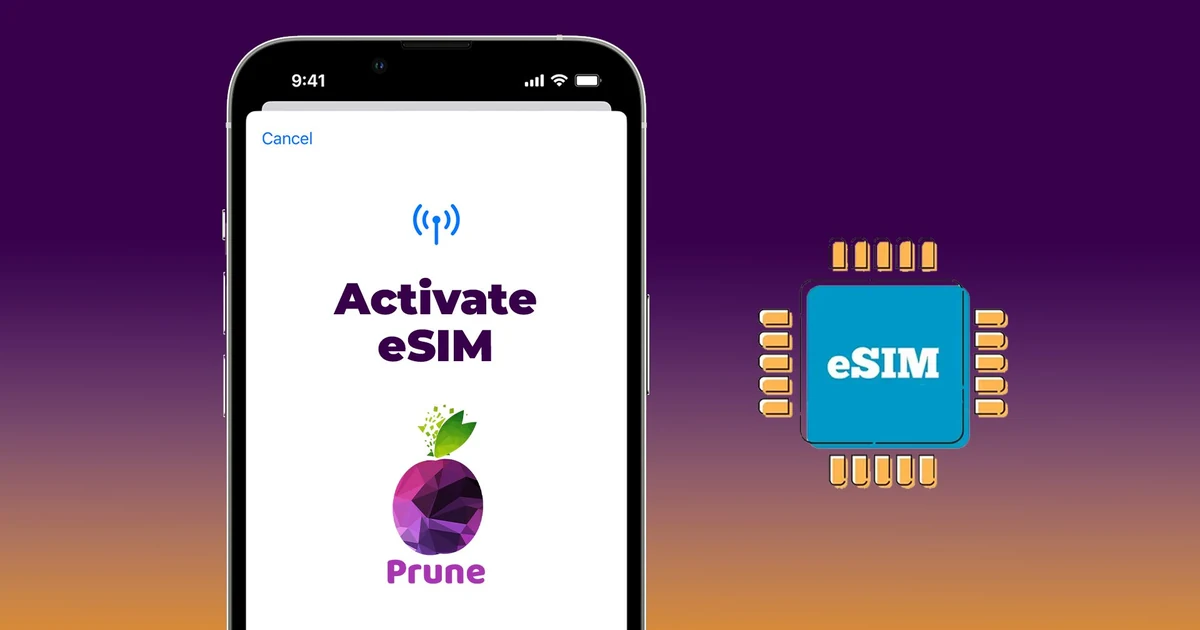
- Il tuo iPhone apre il proprio Attivare il nuovo eSIM Schermo. Toccare Continua e aspettare che finisca.
- Seguire le schermate di configurazione qui sotto per etichettare la linea e scegliere come utilizzarla.
Opzione 2: eseguire la scansione del codice QR
Utilizzare questo se è possibile mostrare il codice QR su un'altra schermata, come un computer portatile o un secondo telefono.
- Sull'altra schermata, apri il tuo eSIM in My eSIMs e scegli di installare dal codice QR.
- Sul tuo iPhone, vai a Impostazioni › Cellulare. In alcune regioni questo si chiama Servizio mobile or Dati mobili.
- Toccare Aggiungi eSIMAllora Utilizzare il codice QR.
- Puntare la fotocamera al codice e seguire le istruzioni.
Opzione 3: inserire manualmente i dettagli
Utilizzare questo se non è possibile eseguire la scansione del codice, ad esempio se si tratta solo dell'iPhone su cui si sta installando.
- Nel mio eSIM, apri i dettagli dell'eSIM e copia il Indirizzo SM-DP+ e il codice di attivazione.
- Vai a Impostazioni › Cellular › Aggiungi eSIM › Utilizzare il codice QR, poi toccare Inserisci i dettagli manualmente.
- Incolla l'indirizzo SM-DP+ e il codice di attivazione, quindi tocca IL prossimo Articolo.
Impostare la linea: le impostazioni che importa
Dopo l'installazione, il vostro iPhone fa alcune domande. Queste scelte decidono se il tuo numero di casa continua a lavorare e se si evitano le spese di roaming.
- Etichetta le tue battute. Nominare il nuovo qualcosa di chiaro, come "Prune Viaggi", e mantenere la vostra casa SIM come "Primario".
- Linea di default: scegli la tua casa SIM. Chiamate, SMS, iMessage e FaceTime quindi continuare a utilizzare il vostro numero abituale. Se il tuo piano Prune include chiamate e SMS, viene fornito con un proprio numero, che si desidera solo per le chiamate che scegli di fare da esso.
- Dati cellulari: scegli Prune Viaggi. Tutto il tuo Internet mobile poi passa attraverso l'eSIM.
- Spegnere "Allow Cellular Data Switching". Questo impedisce il vostro iPhone di passare i dati alla vostra casa SIM e l'esecuzione delle spese di roaming.
Quindi controllare altre due impostazioni:
- Vai a Impostazioni › Cellulare, tocca Prune Viaggie si assicuri Girare su questa linea e Data Roaming sono entrambi accesi.
- Tocca il tuo Primario linea e girare Data Roaming Fuori. Lasciare la linea stessa, in modo da mantenere le chiamate di ricezione, SMS e OTP bancari.
Come controllare il vostro eSIM è attivo
- In Impostazioni: vai su Impostazioni › Cellulare. Prune Il viaggio dovrebbe essere elencato sotto le SIM e contrassegnato On.
- Centro di controllo: Scattare dall'angolo in alto a destra. Vedrai le barre di segnale per due righe una volta che sei a destinazione.
- Con un test rapido: dopo l'atterraggio, spegnere Wi-Fi e aprire una pagina web. Se si carica, l'eSIM funziona.
A casa, la linea Prune può mostrare "No Service". Questo è normale: si collega solo una volta che raggiungi un paese il tuo piano copre. La maggior parte dei piani Prune non iniziano fino a quella prima connessione, quindi l'installazione anticipata non utilizza alcun giorno. Controlla i dettagli del tuo piano per confermare.
Mostrare No Service dopo l'atterraggio? Prova queste correzioni
- Check Girare su questa linea e Data Roaming sono su per Prune Viaggi, e che Dati cellulari è impostato su Prune Viaggi.
- Girare Modalità aereo e poi via.
- Riavviare il vostro iPhone.
- Scegli una rete a mano. Vai a Impostazioni › Cellular › Prune Viaggi › Selezione di rete, spegni Automatico e scegli una delle reti elencate nei dettagli del tuo piano.
- Installa qualsiasi aggiornamento delle impostazioni del vettore. Se uno è in attesa, il vostro iPhone vi chiederà in Impostazioni › Generale › About.
- Ancora bloccata? Contattare il supporto Prune dall'app e non eliminare l'eSIM. La maggior parte degli eSIM possono essere installati solo una volta, in modo da eliminarlo può significare che è necessario un sostituto.
Dopo il viaggio
Quando il tuo piano è terminato, puoi rimuoverlo in Impostazioni › Cellulare › Prune Viaggi › Eliminare eSIM. Se si può alzare e usarlo nuovamente in un secondo viaggio, lasciare installato e spegnere la linea invece.
Domande frequenti
Posso installare l'eSIM prima di viaggiare?
Si', ed e' il momento migliore per farlo, sulla connessione Wi-Fi a casa. Per la maggior parte dei piani Prune, il piano inizia solo quando l'eSIM si connette per la prima volta nella vostra destinazione.
Quanti eSIM possono tenere il mio iPhone?
La maggior parte degli iPhone può memorizzare otto o più eSIM, e utilizzare due linee allo stesso tempo.
Il mio WhatsApp o iMessage cambierà?
No. WhatsApp rimane legato al tuo numero esistente. iMessage e FaceTime continuano a usare il tuo numero di casa finché è impostato come linea predefinita.
Posso usare di nuovo lo stesso codice QR?
Di solito no. La maggior parte dei codici QR eSIM possono essere installati solo una volta. Se hai cancellato l'eSIM per errore, contatta il supporto.
Posso spostare il mio Prune eSIM in un nuovo iPhone?
Non per il trasferimento eSIM di Apple. Gli eSIM di viaggio normalmente hanno bisogno di una nuova installazione sul nuovo telefono, quindi il supporto di contatto prima di cambiare i telefoni.
Come Prune aiuta
Ogni Prune eSIM può essere installato con un solo tocco dall'app o dal sito web, dal codice QR, oppure manualmente, e il supporto è a portata di mano se qualcosa va storto. Trova un piano per il tuo viaggioo leggi la nostra guida su mantenere i vostri OTP bancari che lavorano all'estero.