iPhoneにeSIMをインストールおよび活性化する方法
最終更新日: 2026年11月26日
101 回閲覧
短い回答: iPhoneでは、PruneアプリまたはWebサイトから1タップし、QRコードをスキャンしたり、手で詳細を入力する3つの方法でPrune eSIMをインストールすることができます。Wi-Fiで約2分。その後、Prune行をモバイルデータに設定し、データをローミングする。各ステップを横断するガイドです。ホームナンバーの動作を維持する設定、eSIMの確認方法はアクティブで、No Serviceが表示された場合はどうすればよいですか?
はじめる前に
- iPhoneがeSIMをサポートしていることを確認してください。 XSとXRのオンワードからのすべてのiPhoneは、iPhone SE(2ndおよび3rd世代)を含む。ほとんどのiPhoneは本土中国で販売されていません。 デバイスをチェックする.
- 鍵が開くことを確認してください。 [設定]>[全般]>「キャリアロック」について「シム 制限なし」と言わなければならない。
- Wi-Fi接続 iPhoneはインターネットでeSIMをダウンロードする必要があります。飛行機を飛ぶ前に、自宅にインストールしてください。
- iOS のアップデート 更新が待っていれば、設定 › General › Software Updateで。
- インドで購入した場合、eKYCを完成させます。 インドで購入したeSIMは、インストールできる前に迅速なオンラインIDチェックが必要です。インド外のお客様には、このステップをスキップします。
オプション1:ワンタップインストール(最も簡単です)
同じiPhoneでeSIMを買ったらこれを使用してください。
- Pruneアプリを開くか、プルネシム.comでサインインし、 私のeSIMs.
- eSIMをタップし、eSIMをタップします。 eSIMのインストール.
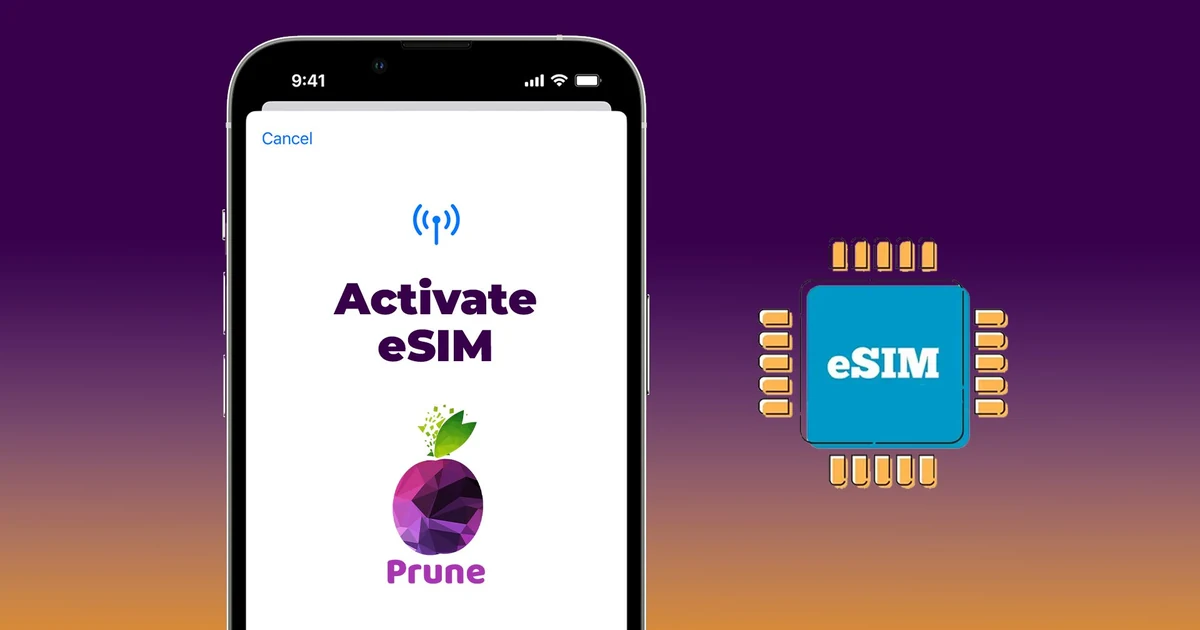
- あなたのiPhoneは、独自のものを開きます 新規eSIMをアクティベート スクリーン。タップ 続行 終わりまで待ちます。
- 設定画面を下に移動して、ラインのラベルを付けて使用方法を選択します。
オプション2:QRコードをスキャンする
ノートパソコンや2番目の電話など、別の画面にQRコードを表示できるならこれを使用してください。
- 他の画面で、My eSIM に eSIM を開き、QR コードをインストールします。
- あなたのiPhoneで、 設定 › セルラー. .一部の地域では、これは呼び出されます モバイルサービス or モバイルデータ.
- タップ eSIMを追加, その後 QRコードを使用する.
- コードでカメラをポイントし、プロンプトに従ってください。
オプション3: 手動で詳細を入力する
コードをスキャンできない場合は、たとえばiPhoneにインストールしているだけの場合はこれを使用してください。
- 私の eSIM では、eSIM の詳細情報を開き、コピーします。 SM-DP+アドレス そして、 アクティベーションコード.
- 行き方 設定 › セルラー › eSIM を追加 › QR コードを使用するをタップします 手動で細部を書き入れて下さい.
- SM-DP+アドレスとアクティベーションコードを貼り付け、タップします 次へ ».
ラインの設定:問題のある設定
インストール後、iPhoneはいくつかの質問をします。これらの選択肢は、あなたの家番が作業を続けているかどうかを決定します。ローミング料金を避けてください。
- ラインをラベル付けします。 「Prune Travel」などの新しいものをクリアにし、シムを「Primary(プライマリ)」として保存します。
- デフォルト線:あなたの家シムを選んで下さい。 コール、SMS、iMessage、FaceTimeは、通常の番号を使用して保持します。Prune プランにコールと SMS が含まれている場合、独自の番号が付いており、そこから選択する呼び出しだけを望んでいます。
- セルラーデータ: Prune 旅行を選択します。 お使いのモバイルインターネットは、eSIMを介して行われます。
- 「セルラーデータ切り替え」をオフにします。 これは、あなたのiPhoneの切り替えデータを自宅に停止 シム そして、ローミングチャージを実行.
次に、次の2つの設定を確認してください。
- 行き方 設定 › セルラーをタップ Prune 旅行、そして確かめて下さい この行をオンにする そして、 データローミング 両方とも。
- タップする プライマー ラインおよび回転 データローミング オフ。ライン自体をそのまま残して、電話やSMS、銀行のOTPを受信できるようにします。
eSIM のチェック方法は、
- 設定: [設定] › セルラーに移動します。Prune 旅行は SIM の下でリストされ、マークされるべきです On.
- コントロールセンターで: 右上の角からスワイプします。目的地にいると2行の信号バーが表示されます。
- 速いテストを使って: 着陸後、Wi-FiをオフにしてWebページを開きます。ロードすると、eSIMが動作しています。
Prune行目は「サービスなし」の一覧です。つまり、通常は、プランカバーの国に達したときにのみ接続します。ほとんどのPruneのプランは最初の接続まで起動しませんので、初期インストールでは使用しない日もあります。プランの詳細はご確認ください。
着陸後のサービスはありませんか?これらの修正を試してみる
- インフォメーション この行をオンにする そして、 データローミング Prune 旅行のためであり、 セルラーデータ Prune にセットされます。
- ターンオフ 飛行機モード 10秒間、それから消えます。
- iPhoneを再起動します。
- 手動でネットワークを選択します。設定に移動 › セルラー › Prune 旅行 › ネットワーク選択, 自動をオフにし、あなたの計画の詳細に記載されているネットワークのいずれかを選択します。.
- キャリア設定の更新をインストールします。もしiPhoneが待っていれば、設定 > 概要 › についてあなたのiPhoneはあなたにプロンプトが表示されます。
- それでも立ち往生?アプリから Prune のサポートに連絡し、eSIM を削除しないでください。ほとんどのeSIMは一度だけインストールできるので、削除すると交換が必要になる。
旅行の後
計画が終了したら、設定 › Cellular › Prune Travel ›で削除できます。 eSIMを削除. .後日旅行でもう一度上って使用してもらったら、インストールしてオフに切り替えておいてください。
よくある質問
渡航前にeSIMをインストールできますか?
はい、ホームWi-Fiで行うのに最適な時間です。ほとんどのPruneプランでは、eSIMが最初に目的地に接続したときにのみ計画が開始されます。
iPhoneが保持できるeSIMはいくつありますか?
ほとんどのiPhoneは8つ以上のeSIMを保存し、2つの行を同時に使用することができます。
WhatsAppやiMessageが変更されますか?
いいえ。WhatsAppは、既存の番号にリンクされたままです。iMessageとFaceTimeは、デフォルト行として設定されている限り、あなたのホーム番号を使用して保持します。
同じQRコードを再び使うことはできますか?
通常ではありません。ほとんどのeSIM QRコードは一度だけインストールできます。誤ってeSIMを削除した場合は、サポートにお問い合わせください。
Prune eSIMを新しいiPhoneに移動できますか?
AppleのeSIM転送では使用できません。eSIMは、新しい電話に新鮮なインストールが必要ですので、電話を切り替える前にサポートに連絡してください。
Pruneのヘルプ
Prune eSIMは、QRコードや手動でアプリまたはウェブサイトからワンタップでインストールできます。また、問題が発生した場合にサポートが手元にあります。 旅行のプランを探すガイドを読んでください。 銀行OTPを海外に保つ.