iPhone에서 eSIM을 설치하고 활성화하는 방법
마지막 업데이트: 2026년 11월 26일
77 조회수
짧은 대답: iPhone에서 Prune eSIM을 세 가지 방법으로 설치할 수 있습니다. Prune 앱 또는 웹 사이트에서 QR 코드를 스캔하거나 손으로 세부 정보를 입력 할 수 있습니다. Wi-Fi에서 약 2 분이 소요됩니다. 그런 다음 모바일 데이터에 대한 Prune 라인을 설정하고 데이터를 로밍합니다. 이 가이드는 각 단계를 통해 걸어, 홈 번호를 작동 유지 설정, eSIM을 확인하는 방법 활성화, 그리고 어떤 서비스를 표시 하는 경우.
시작하기 전에
- iPhone 지원 eSIM을 확인하십시오. XS와 XR의 모든 iPhone은 iPhone SE (2 및 3 세대)를 포함하여 수행됩니다. 대부분의 iPhones는 본토 중국에서 판매하지 않습니다. 제품정보.
- 잠금을 해제. 설정으로 이동 › 일반 › 캐리어 잠금에 대해 자세히 살펴보십시오. 그것은 "심 제한이 없습니다"라고 말해야합니다.
- Wi-Fi에 연결. iPhone은 eSIM을 다운로드 할 수있는 인터넷이 필요합니다. 집에 그것을 비행하기 전에.
- iOS 업데이트 Settings › General › 업데이트가 대기 중이라면 소프트웨어 업데이트.
- 인도에서 구입 한 경우 eKYC를 완료하십시오. eSIMs는 인도에서 샀습니다. 그들은 설치되기 전에 빠른 온라인 정체 체크가 필요합니다. 인도 이외의 고객은이 단계를 건너 뛸 수 있습니다.
옵션 1: one-tap 설치 (쉽게)
같은 iPhone에서 eSIM을 샀다면 이것을 사용하십시오.
- Prune 앱을 열고 pruneesim.com에 로그인하고 이동 내 eSIMs.
- eSIM을 탭한 다음 탭 eSIM 설치.
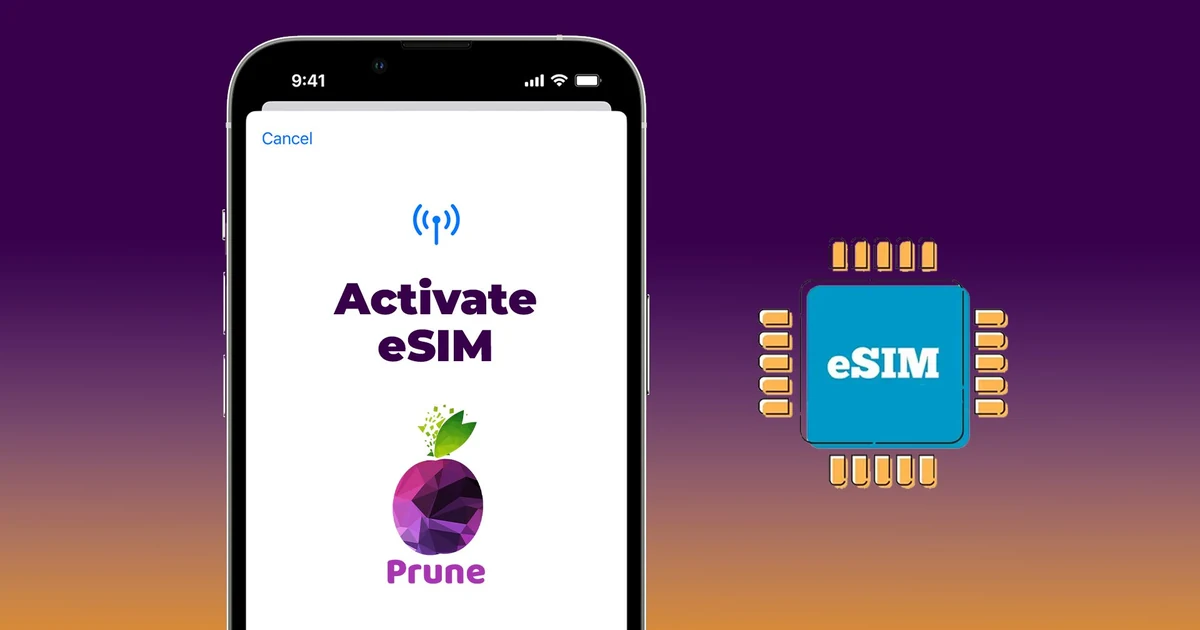
- iPhone은 자체를 엽니다. 새로운 eSIM을 활성화 스크린. 제품정보 계속하기 그리고 그것을 위해 끝내기.
- 아래 설정 화면을 통해 라인에 라벨링하고 사용하는 방법을 선택하십시오.
옵션 2: QR 코드를 스캔
다른 화면에 QR 코드를 표시할 수 있다면, 노트북 또는 두 번째 전화와 같은.
- 다른 화면에서, 내 eSIMs에 당신의 eSIM을 열고 QR 코드로 설치하도록 선택합니다.
- iPhone에서 이동 설정 › 셀룰· 일부 지역에서이 호출됩니다 모바일 서비스 or 모바일 데이터.
- 제품정보 eSIM 추가, 다음 QR 코드 사용.
- 코드에서 카메라를 포인트하고 프롬프트를 따르십시오.
Option 3: 수동으로 세부 사항을 입력
코드를 스캔 할 수 없다면, 예를 들어 iPhone에서만 설치하면됩니다.
- 내 eSIMs에서, eSIM의 세부 사항을 열고 복사 SM-DP+ 주소 그리고, 활성화 코드.
- 으로 이동 설정 › 셀룰러 › eSIM 추가 › QR 코드 사용, 다음 탭 자주 묻는 질문.
- SM-DP+ 주소와 활성화 코드를 붙여넣기, 다음 탭 으로:.
줄을 설정: 그 사정의 설정
설치 후 iPhone은 몇 가지 질문을합니다. 이 선택은 홈 번호를 작동 유지 여부를 결정하고 roaming 비용을 방지하는지 여부.
- 당신의 선을 레테르를 붙입니다. "Prune 여행"과 같은 새로운 무언가를 이름을 따서 집 심을 "Primary"로 유지합니다.
- 과태 선: 당신의 가정 심를 선택하십시오. 전화, SMS, iMessage 및 FaceTime은 보통 번호를 사용하여 유지합니다. Prune 계획이 호출 및 SMS를 포함하면 자체 번호로 제공됩니다. 즉, 당신이 그것을 선택할 수있는 통화 만 할 수 있습니다.
- 셀룰러 데이터 : Prune 여행을 선택하십시오. 모든 모바일 인터넷은 eSIM을 통해 진행됩니다.
- "Allow Cellular Data Switching"을 끄십시오. 이것은 당신의 가정 심에 iPhone 엇바꾸기 자료를 멈추고 roaming 책임을 실행합니다.
그런 다음 두 가지 설정을 확인하십시오 :
- 으로 이동 설정 › 셀룰, 탭 Prune 여행, 그리고 확인 이 선을 켜십시오 으로 데이터 로밍 둘 다에.
- 제품정보 1명당 선과 회전 데이터 로밍 내 계정 전화, SMS 및 은행 OTP를 수신하는 것을 계속하십시오.
eSIM을 확인하는 방법
- 설정에서: 설정으로 이동 › 셀룰러. Prune 여행은 SIM 및 표시된 밑에 목록이어야 합니다 On.
- 통제 센터에서: swipe 아래로 부터 the top-right 코너. 목적지에 한 번 두 줄의 신호 막대를 볼 수 있습니다.
- 빠른 시험으로: 착륙 후 Wi-Fi를 켜고 웹 페이지를 엽니다. 로드하면 eSIM이 작동됩니다.
집에서 Prune 라인은 "서비스 없음"을 보여줄 수 있습니다. 즉, 정상입니다. 한 번만 연결하면 계획 커버에 도달합니다. 대부분의 Prune 계획은 첫 번째 연결까지 시작하지 않습니다, 그래서 초기 설치는 어떤 일도 사용할 수 없습니다. 플랜의 세부 정보를 확인.
착륙 후 서비스 표시? 이 수정을 시도
- 의 특징 이 선을 켜십시오 으로 데이터 로밍 에 대한 Prune 여행, 그리고 그 Cellular 자료 Prune 여행으로 설정됩니다.
- 으로 비행기 형태 10 초 동안, 그 후에 떨어져.
- iPhone을 복원하십시오.
- 손으로 네트워크를 선택하십시오. 설정으로 이동 › 셀룰러 › Prune 여행 › Network 선택, 자동을 해제하고 계획의 세부 사항에 나열된 네트워크 중 하나를 선택합니다.
- 어떤 캐리어 설정 업데이트 설치. iPhone은 설정에서 당신을 프롬프트합니다. › General › About.
- 아직도 붙어? 앱에서 Prune 지원에 연락하고 eSIM을 삭제하지 마십시오. 대부분의 eSIMs는 한 번만 설치 될 수 있으므로 교체가 필요한 것을 의미합니다.
여행 후
플랜이 종료되면 설정에서 제거 할 수 있습니다. › 셀룰러 › Prune 여행 › eSIM 삭제· 나중에 여행에 다시 사용 할 수 있다면, 설치하고 대신 라인을 전환하십시오.
자주 묻는 질문
여행하기 전에 eSIM을 설치할 수 있습니까?
예, 집 Wi-Fi에서 가장 좋은 시간입니다. 대부분의 Prune 계획의 경우 eSIM이 먼저 목적지에 연결될 때만 계획을 시작합니다.
얼마나 많은 eSIMs는 내 iPhone 파악 할 수 있습니까?
대부분의 iPhone은 8 개 이상의 eSIM을 저장할 수 있으며 동시에 두 개의 라인을 사용합니다.
WhatsApp 또는 iMessage가 변경 될 수 있습니까?
. 아니. WhatsApp은 기존 번호와 연결됩니다. iMessage 및 FaceTime은 기본 줄로 설정된대로 홈 번호를 사용합니다.
같은 QR 코드를 다시 사용할 수 있나요?
일반적으로 아닙니다. 대부분의 eSIM QR 코드는 한 번만 설치될 수 있습니다. 실수로 eSIM을 삭제한 경우, 연락처 지원.
나는 새로운 아이폰에 내 Prune eSIM을 이동할 수 있습니까?
Apple의 eSIM 전송에 의해 아닙니다. eSIMs는 일반적으로 새로운 전화에 신선한 임명을 필요로 합니다, 그래서 당신이 전화를 전환하기 전에 지원 접촉.
Prune 도움말
모든 Prune eSIM은 앱이나 웹 사이트에서 하나의 탭으로 설치할 수 있습니다. QR 코드 또는 수동으로 지원이 잘못되면 손에 설치됩니다. 여행 계획 찾기, 또는 우리의 가이드를 읽어 해외 근무하는 은행 OTPs 유지.