Hvordan installere og aktivere en eSIM på iPhone
Sist oppdatert: 26. november 2026
91 visninger
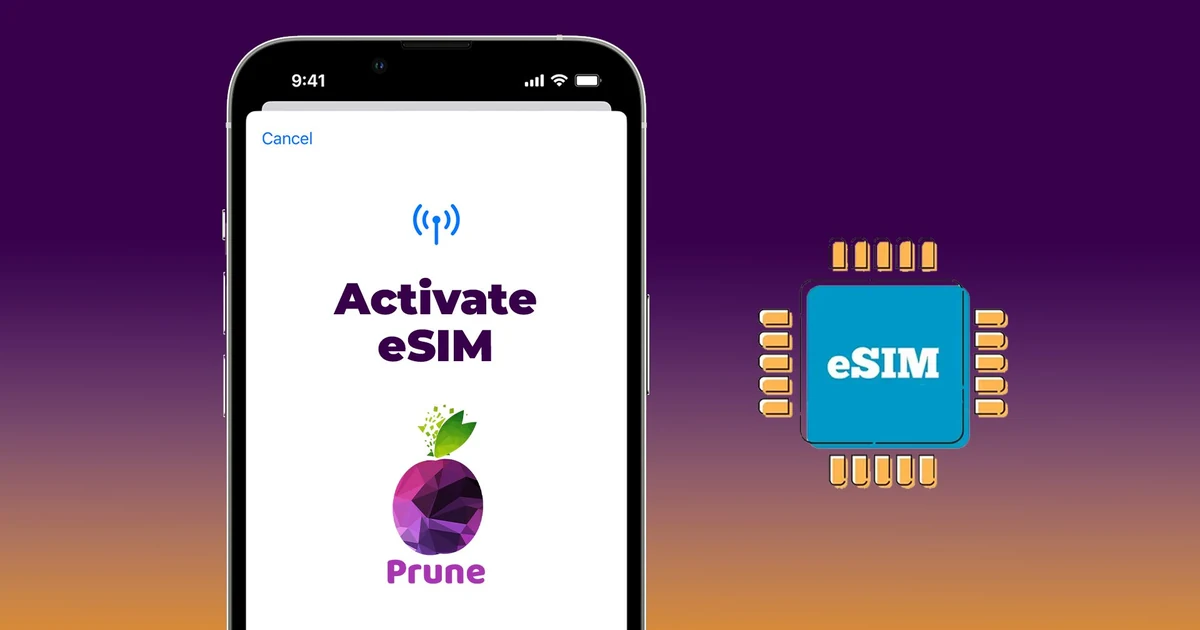
Kort svar: På en iPhone kan du installere et Prune eSIM på tre måter: ett trykk fra Prune-appen eller nettsiden, skanne QR-koden og angi detaljene for hånd. Det tar omtrent to minutter på Wi-Fi. Deretter sette Prune linjen for mobildata og slå på data roaming til det. Denne guiden går gjennom hvert skritt, innstillingene som holder hjemmenummeret ditt i drift og hvordan du sjekker eSIM-en er aktiv.
Før du begynner
- Sjekk iPhone støtter eSIM. Hver iPhone fra XS og XR gjør det, inkludert iphone SE (2. eller 3. generasjon). De fleste iPhones som selger i Kina, gjør det ikke. Sjekk enheten din.
- Sjekk at den er låst opp. Gå til Innstillinger ⁇ Generelt - Om og se etter Carrier Lock. Det skal si - Nei SIM restriksjoner
- Koble til Wi-Fi iPhone trenger internett for å laste ned eSIM. Installer det hjemme før du flyr.
- Oppdater iOS i innstillinger ⁇ Generelt - programvareoppdatering hvis en oppdatering venter.
- Komplett eKYC hvis du kjøpte i India. eSIMs kjøpt i India trenger en rask online identitet sjekk før de kan installeres. Kunder utenfor India hoppe over dette steget.
Alternativ 1: one-tap installere (minste)
Bruk dette hvis du kjøpte eSIM på den samme iPhone som installerer det.
- Åpne Prune-appen eller logg på pruneesim.com, og gå til Mine eSIMs.
- Trykk på eSIM, og trykk deretter Installer eSIM.
- iPhone åpner sin egen Aktiver nytt eSIM Skjerm. Trykk på Fortsett Vent til den skal fullføres.
- Følg installasjonsskjermene nedenfor for å merke linjen og velg hvordan du bruker den.
Alternativ 2: skann QR-koden
Bruk dette hvis du kan vise QR-koden på en annen skjerm, for eksempel laptop eller andre telefon.
- På den andre skjermen, åpne eSIM i mine eSIMs og velge å installere med QR-kode.
- På iPhone, gå til Innstillinger ⁇ Cellular. I noen regioner kalles dette Mobile Service or Mobile Data.
- Trykk på Legg til eSIM, så Bruk QR-kode.
- Pek kameraet på koden og følg spørsmålene.
Alternativ 3: Skriv inn detaljene manuelt
Bruk dette hvis du ikke kan skanne koden, for eksempel om det bare er på iPhone som installeres.
- I mine eSIMs åpner du ESIM-detaljene og kopierer SM-DP+ adresse og aktiveringskode.
- Gå til Innstillinger ⁇ Cellular- Legg til eSIM - Bruk QR kode, trykk deretter på Skriv inn detaljer Manuelt.
- Lim inn SM-DP+ adressen og aktiveringskoden, deretter trykk Neste.
Konfigurer linjen: innstillingene som betyr noe
Etter å ha installert, stiller iPhone noen spørsmål. Disse valgene bestemmer om hjemmenummeret ditt fortsetter å fungere og om du unngår roaming kostnader.
- Merk linjene dine. Navngjev den nye noe klart, som -Prune Travel ⁇ og hold ditt hjem SIM som-Primary
- Standard linje: Velg hjemmet SIM. Ringer, sms og iMessage fortsetter du å bruke det vanlige nummeret ditt. Hvis Prune-planen inkluderer samtaler og SMS, kommer den med sitt eget nummer som du bare vil ha for samtaler man velger å gjøre fra det.
- Cellular Data: Velg Prune Reise. Alt mobilt Internett går deretter gjennom eSIM.
- Slå av ⁇ Tillat Cellular Data Switching Dette stopper din iPhone bytte data til hjemmet SIM og kjører opp roaming kostnader.
Sjekk deretter to innstillinger til:
- Gå til Innstillinger ⁇ Cellular, trykk Prune Reiser, og sørg for at Slå på denne linjen og Data Roaming Begge er på.
- Trykk på din Primær linje og snu Data Roaming Av. Legg linjen på seg selv, så du fortsetter å motta samtaler og SMS-er.
Hvordan sjekke eSIM er aktiv
- I innstillinger: Gå til Innstillinger ⁇ Cellular. Prune Reiser bør være oppført under SIMs og merket On.
- I kontrollsenteret: sveipe ned fra det øverste høyre hjørnet. Du vil se signalstrekker for to linjer når du er i destinasjonen.
- Med en rask test: etter landing, slå av Wi-Fi og åpne en nettside. Hvis det er fullt, fungerer eSIM.
I hjemmet kan Prune-linjen vise ⁇ ingen service Det er normalt: det kobler bare når du kommer til et land planen dekker. De fleste Prune planer starter ikke før den første tilkoblingen, så å installere tidlig bruker ingen dager. Sjekk planens detaljer for å bekrefte.
Viser ingen tjeneste etter landing? Prøv disse rettelsene
- Sjekk Slå på denne linjen og Data Roaming på Prune reiser, og det Cellulære data Det er satt til Prune reiser.
- Drei Flymodus 10 sekunder og så av.
- Start iPhone på nytt.
- Velg et nettverk for hånd. Gå til innstillinger ⁇ Cellular - Prune Travel Nettverksvalg, slå av Automatisk og velg et nettverk som er oppført i planens detaljer.
- Installer alle transportørinnstillinger oppdatering. Hvis du venter, vil iPhone-en din spørre deg i Innstillinger ⁇ Generelt - Om.
- Fortsatt fast? Kontakt Prune støtte fra appen, og ikke slett eSIM. De fleste eSIMs kan bare installeres én gang, så å slette det kan bety at du trenger en erstatning.
Etter turen din
Når planen er avsluttet, kan du fjerne den i innstillinger ⁇ Cellular - Prune Travel Slett eSIM. Hvis du kan toppe opp og bruke det igjen på en senere tur, la den installeres.
Ofte stilte spørsmål
Kan jeg installere eSIM før vi reiser?
Ja, og det er den beste tiden å gjøre dette på hjemme Wi-Fi. For de fleste Prune planer starter planen bare når eSIM først kobles til målet ditt.
Hvor mange eSIMs kan iPhone holde?
De fleste iPhones kan lagre åtte eller flere eSIM-er, og bruke to linjer samtidig.
Vil min WhatsApp eller iMessage endre seg?
Nei. WhatsApp forblir knyttet til ditt eksisterende nummer. iMessage og FaceTime fortsetter å bruke hjemmenummeret ditt så lenge det er satt som standardlinjen.
Kan jeg bruke den samme QR-koden igjen?
Vanligvis ikke. De fleste eSIM QR-koder kan kun installeres én gang. Hvis du slettet eSIM ved feil, kontakt support.
Kan jeg flytte min Prune eSIM til en ny iPhone?
Ikke ved Apples eSIM-overføring. Reise eSIMs trenger vanligvis en ny installasjon på den nye telefonen, så kontakt støtte før du bytter telefon.
Hvordan Prune hjelper
Hver Prune eSIM kan installeres med ett trykk fra appen eller nettstedet, ved hjelp av QR-kode og manuelt støtte er på hånden hvis noe går galt. Finn en plan for reisen din, eller lese vår guide på holde banken din OTP jobber i utlandet.