Hoe een eSIM op de iPhone te installeren en activeren
Laatst bijgewerkt op: 26 november 2026
104 weergaven
Kort antwoord: Op een iPhone kunt u op drie manieren een Prune eSIM installeren: één tik van de Prune app of website, het scannen van een QR-code, of het invoeren van de details met de hand. Het duurt ongeveer twee minuten op Wi-Fi. Stel vervolgens de Prune lijn in voor mobiele data en zet gegevensroaming aan. Deze gids loopt door elke stap, de instellingen die uw huisnummer werkend houden, hoe u de eSIM controleert is actief en wat te doen als het geen service toont.
Voordat u begint
- Controleer uw iPhone ondersteunt eSIM. Elke iPhone vanaf de XS en XR doet dat, inclusief de iPhone SE (2e en 3e generatie). De meeste iPhones verkocht op het vasteland van China niet. Controleer uw apparaat.
- Controleer of het niet op slot is. Ga naar Instellingen › Algemeen › Over en zoek Carrier Lock. Er zou "nee SIM beperkingen" moeten staan.
- Verbind met Wi-Fi. Uw iPhone heeft internet nodig om de eSIM te downloaden. Installeer het thuis voordat je vliegt.
- iOS bijwerken in Instellingen › Algemeen › Software Update als een update wacht.
- Complete eKYC als je in India gekocht. eSIM's gekocht in India hebben een snelle online identiteitscontrole nodig voordat ze kunnen worden geïnstalleerd. Klanten buiten India slaan deze stap over.
Optie 1: één-tap installatie (het meest handig)
Gebruik dit als je de eSIM hebt gekocht op dezelfde iPhone waarop je het installeert.
- Open de Prune app, of meld je aan op pruneesim.com en ga naar Mijn eSIM's.
- Tik op eSIM en tikt u vervolgens op ESIM installeren.
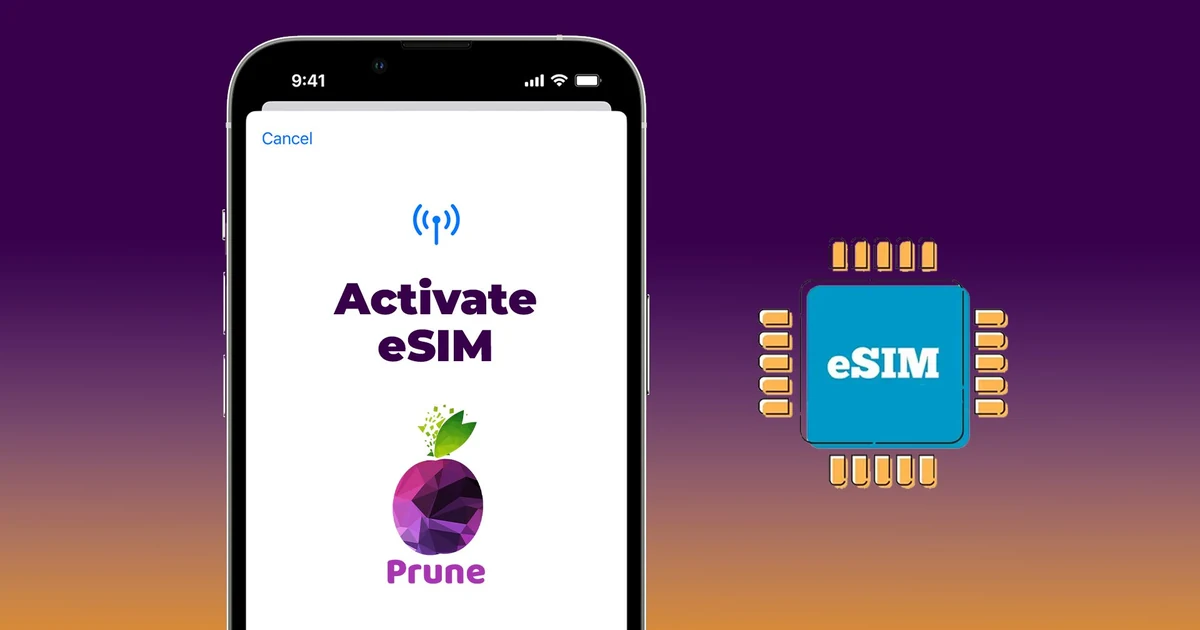
- Uw iPhone opent zijn eigen Nieuwe eSIM activeren scherm. Tik op Doorgaan En wachten tot het klaar is.
- Volg de onderstaande instellingen om de regel te labelen en kies hoe deze gebruikt moet worden.
Optie 2: scan de QR-code
Gebruik dit als u de QR-code kunt tonen op een ander scherm, zoals een laptop of een tweede telefoon.
- Op het andere scherm, open uw eSIM in Mijn eSIM's en kies ervoor om te installeren door QR code.
- Op je iPhone, ga naar Instellingen › Cellulair. In sommige regio's heet dit Mobiele dienst or Mobiele gegevens.
- Tik op eSIM toevoegen, dan QR-code gebruiken.
- Richt de camera op de code en volg de aanwijzingen.
Optie 3: Voer de details handmatig in
Gebruik dit als u de code niet kunt scannen, bijvoorbeeld als het alleen op de iPhone die u installeert.
- In Mijn eSIM's, open de gegevens van het eSIM en kopieer SM-DP+ adres en de activeringscode.
- Ga naar Instellingen › Cellular › Voeg eSIM toe › Gebruik QR-code, tik dan op Details handmatig invoeren.
- Plak het SM-DP+ adres en de activeringscode, tik vervolgens op Volgende.
Stel de regel in: de instellingen die ertoe doen
Na het installeren stelt uw iPhone een paar vragen. Deze keuzes bepalen of uw huisnummer blijft werken en of u roamingkosten vermijdt.
- Label je tekst. Noem de nieuwe iets duidelijk, zoals "Prune Travel," en houd uw huis SIM als "Primary."
- Standaard regel: kies uw huis SIM. Oproepen, SMS, iMessage en FaceTime blijven dan gebruik maken van uw gebruikelijke nummer. Als uw Prune-plan gesprekken en SMS omvat, wordt het geleverd met een eigen nummer, die u alleen wilt voor oproepen die u kiest om te maken van het.
- Cellulaire gegevens: kies Prune Reizen. Al uw mobiele internet gaat dan via de eSIM.
- Schakel "Allow Cellular Data Switching" uit. Hierdoor stopt uw iPhone het overschakelen van gegevens naar uw huis SIM en loopt up roamingkosten.
Controleer dan nog twee instellingen:
- Ga naar Instellingen › Cellulair, tap Prune Reis, en zorg ervoor dat Zet deze regel aan en Data roaming Ze staan allebei aan.
- Tik op uw Primair lijn en draai Data roaming Uit. Laat de lijn zelf aan, zodat u blijft ontvangen oproepen, SMS en bank OTP's.
Hoe uw eSIM te controleren is actief
- In instellingen: ga naar Instellingen › Cellular. Prune Reizen moet worden vermeld onder sims en gemarkeerd On.
- In het controlecentrum: Sleep naar beneden vanaf de rechterbovenhoek. Je ziet twee streepjes als je op je bestemming bent.
- Met een snelle test: Na de landing, zet Wi-Fi uit en open een webpagina. Als het laadt, werkt de eSIM.
Thuis kan de Prune lijn "No Service" tonen. Dat is normaal: het verbindt alleen als je eenmaal een land bereikt dat jouw plan dekt. De meeste Prune plannen beginnen pas bij de eerste verbinding, dus het installeren van vroeg gebruikt geen dagen. Controleer de details van je plan om het te bevestigen.
Geen dienst tonen na de landing? Probeer deze oplossingen
- Controleren Zet deze regel aan en Data roaming zijn op voor Prune Reizen, en dat Cellulaire gegevens is ingesteld op Prune Travel.
- Draaien Vliegtuigmodus 10 seconden aan, dan uit.
- Herstart uw iPhone.
- Kies een netwerk met de hand. Ga naar Instellingen › Cellular › Prune Reizen › Netwerkselectie, schakel Automatisch uit en kies een van de netwerken die in uw plan zijn vermeld.
- Installeer elke carrier instellingen update. Als er een wacht, zal uw iPhone u vragen in Instellingen › Algemeen › Over.
- Nog steeds vast? Neem contact op met Prune ondersteuning van de app, en verwijder het eSIM niet. De meeste eSIM's kunnen maar één keer worden geïnstalleerd, dus het verwijderen kan betekenen dat je een vervanging nodig hebt.
Na uw reis
Wanneer uw plan is afgelopen, kunt u het verwijderen in Instellingen › Cellular › Prune Travel › ESIM verwijderen. Als je het nog eens op een latere reis kunt bijvullen en opnieuw wilt gebruiken, laat hem dan geïnstalleerd achter en schakel de lijn uit.
Veelgestelde vragen
Kan ik de eSIM installeren voordat ik reis?
Ja, en het is de beste tijd om dat te doen op Wi-Fi thuis. Voor de meeste Prune plannen begint het plan pas wanneer eSIM voor het eerst in uw bestemming verbinding maakt.
Hoeveel eSIM's kan mijn iPhone houden?
De meeste iPhones kunnen acht of meer eSIM's opslaan, en tegelijkertijd twee regels gebruiken.
Zal mijn WhatsApp of iMessage veranderen?
Nee. WhatsApp blijft verbonden met uw bestaande nummer. iMessage en FaceTime blijven uw huisnummer gebruiken zolang het de standaardregel is.
Kan ik dezelfde QR-code opnieuw gebruiken?
Meestal niet. De meeste eSIM QR codes kunnen slechts eenmaal geïnstalleerd worden. Als u de eSIM per ongeluk hebt verwijderd, neem dan contact op met ondersteuning.
Kan ik mijn Prune eSIM verplaatsen naar een nieuwe iPhone?
Niet door Apple's eSIM overdracht. Reizen eSIM's hebben normaal gesproken een nieuwe installatie op de nieuwe telefoon nodig, dus neem contact op met ondersteuning voordat u van telefoon wisselt.
Hoe Prune helpt
Elke Prune eSIM kan worden geïnstalleerd met één tik van de app of website, door QR-code, of handmatig, en ondersteuning is bij de hand als er iets mis gaat. Zoek een plan voor uw reis, of lees onze gids op uw bank OTP's in het buitenland laten werken.