Como instalar e ativar um eSIM no iPhone
Última atualização em: 26 de novembro de 2026
100 visualizações
Resposta curta: em um iPhone, você pode instalar um Prune eSIM de três maneiras: uma toque a partir do aplicativo ou site Prune, digitalizando um código QR, ou digitando os detalhes à mão. Demora cerca de dois minutos no Wi-Fi. Em seguida, defina a linha Prune para dados móveis e ligue o roaming de dados para ele. Este guia percorre cada passo, as configurações que mantêm seu número de casa funcionando, como verificar se o eSIM está ativo e o que fazer se ele não mostra nenhum serviço.
Antes de começar
- Verifique se o seu iPhone suporta eSIM. Todos os iPhones do XS e XR fazem isso, incluindo o iPhone SE (2a e 3a geração). A maioria dos iPhones vendidos na China continental não. Verificar o seu dispositivo.
- Verifica se está destrancada. Aceda a Definições › Geral › Sobre e procure o Carrier Lock. Deveria dizer "Não SIM restrições".
- Ligue-se ao Wi-Fi. Seu iPhone precisa de internet para baixar o eSIM. Instale-o em casa antes de voar.
- Atualizar iOS em Configurações › Geral › Atualização de Software se uma atualização estiver esperando.
- Completa eKYC se você comprou na Índia. Os eSIMs comprados na Índia precisam de uma rápida verificação de identidade online antes de poderem ser instalados. Clientes fora da Índia pular este passo.
Opção 1: instalação de uma torneira (mais fácil)
Use isso se você comprou o eSIM no mesmo iPhone que está instalando.
- Abra o aplicativo Prune, ou entre no pruneesim.com e vá para Meus eSIMs.
- Toque no eSIM e, em seguida, toque Instalar o eSIM.
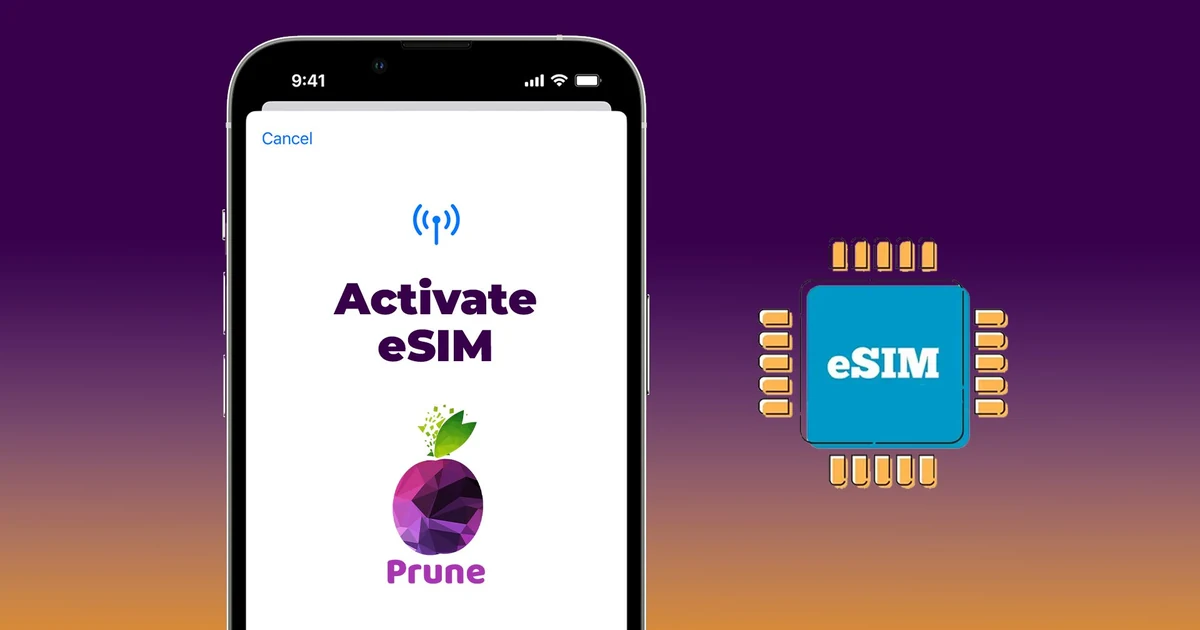
- Seu iPhone abre o seu próprio Activar o Novo eSIM ecrã. Toque em Continuar e esperar que acabe.
- Siga as telas de configuração abaixo para rotular a linha e escolher como usá-la.
Opção 2: verificar o código QR
Use isso se você puder mostrar o código QR em outra tela, como um laptop ou um segundo telefone.
- Na outra tela, abra seu eSIM em Minhas eSIMs e escolha instalar pelo código QR.
- No iPhone, vá para Configurações › Celular. Em algumas regiões, isto é chamado de Serviço móvel or Dados Móveis.
- Toque em Adicionar eSIM, então Usar o Código QR.
- Aponte a câmera para o código e siga as instruções.
Opção 3: digite os detalhes manualmente
Use isso se você não puder digitalizar o código, por exemplo, se for apenas no iPhone que você está instalando.
- Em My eSIMs, abra os detalhes do eSIM e copie o Endereço SM-DP+ e a código de ativação.
- Ir para Configurações › Celular › Adicionar eSIM › Usar código QR, depois toque Insira os detalhes manualmente.
- Colar o endereço SM-DP+ eo código de ativação, em seguida, toque Próxima.
Configurar a linha: as configurações que importam
Após a instalação, o iPhone faz algumas perguntas. Estas escolhas decidem se o número da sua casa continua a funcionar e se evita taxas de roaming.
- Rotula as tuas falas. Nomeie o novo algo claro, como "Prune Travel", e mantenha sua casa SIM como "Primário".
- Linha padrão: escolha sua casa SIM. Chamadas, SMS, iMessage e FaceTime então continue usando seu número habitual. Se o seu plano Prune inclui chamadas e SMS, ele vem com seu próprio número, que você só vai querer para chamadas que você escolher fazer a partir dele.
- Dados Celulares: escolha Prune Travel. Toda a sua internet móvel passa então pelo eSIM.
- Desligar "Permitir a Mudança de Dados Celulares". Isto impede que o iPhone mude os dados para a sua casa SIM e aumente as tarifas de roaming.
Em seguida, verifique mais duas configurações:
- Ir para Configurações › Celular, toque Prune Viagens, e certifique-se Ligar esta linha e Roaming de Dados Estão os dois ligados.
- Toque no seu Primário linha e volta Roaming de Dados Desligo. Deixe a linha ligada, assim você continua recebendo chamadas, SMS e OTPs bancários.
Como verificar o seu eSIM está ativo
- Na Configuração: acesse Configurações › Celular. Prune Viagens devem ser listadas em SIMs e marcadas On.
- No Centro de Controlo: Deslize para baixo do canto superior direito. Você verá barras de sinal para duas linhas quando estiver no seu destino.
- Com um teste rápido: após a aterragem, desligue o Wi-Fi e abra uma página web. Se carregar, o eSIM está a funcionar.
Em casa, a linha Prune pode mostrar "No Service". Isso é normal: só se conecta quando você chega a um país que seu plano cobre. A maioria dos planos Prune não começam até a primeira conexão, então instalar cedo não se esgota em nenhum dia. Verifique os detalhes do seu plano para confirmar.
Não mostrando nenhum serviço após a aterrissagem? Tente estas correções
- Verificar Ligar esta linha e Roaming de Dados estão em para Prune Travel, e que Dados Celulares está definido para Prune Travel.
- Virar Modo Avião 10 segundos, depois desliga.
- Reinicie o iPhone.
- Escolha uma rede à mão. Aceda a Definições › Celular › Prune Viagens › Selecção da Rede, desligue Automatic, e escolha uma das redes listadas nos detalhes do seu plano.
- Instale qualquer atualização de configurações do operador. Se estiver à espera, o iPhone irá pedir-lhe em Definições › Geral › Acerca.
- Ainda está preso? Entre em contato com o suporte Prune do aplicativo e não apague o eSIM. A maioria dos eSIMs só pode ser instalada uma vez, então excluí-lo pode significar que você precisa de uma substituição.
Depois da sua viagem
Quando o seu plano terminar, você pode removê-lo em Configurações › Celular › Prune Travel › Apagar o eSIM. Se você puder recarregar e usá-lo novamente em uma viagem posterior, deixe-o instalado e desligue a linha em vez disso.
Perguntas mais frequentes
Posso instalar o eSIM antes de viajar?
Sim, e é a melhor altura para o fazer, em casa Wi-Fi. Para a maioria dos planos Prune, o plano só começa quando o eSIM se conecta pela primeira vez em seu destino.
Quantos eSIMs meu iPhone pode segurar?
A maioria dos iPhones pode armazenar oito ou mais eSIMs, e usar duas linhas ao mesmo tempo.
Meu WhatsApp ou iMessage mudarão?
Não. O WhatsApp permanece ligado ao seu número existente. iMessage e FaceTime continuam usando seu número de casa, desde que ele seja definido como a linha padrão.
Posso usar o mesmo código QR novamente?
Normalmente não. A maioria dos códigos QR eSIM só pode ser instalada uma vez. Se você apagou o eSIM por engano, contate suporte.
Posso mover o meu Prune eSIM para um novo iPhone?
Não pela transferência eSIM da Apple. Os eSIMs de viagem normalmente precisam de uma nova instalação no novo telefone, por isso contacte o suporte antes de mudar de telemóvel.
Como Prune ajuda
Cada Prune eSIM pode ser instalado com uma torneira do aplicativo ou site, por código QR, ou manualmente, e o suporte está disponível se algo der errado. Encontre um plano para sua viagem, ou leia o nosso guia sobre manter o seu banco OTPs a trabalhar no estrangeiro.