Cum se instalează și activează un eSIM pe iPhone
Ultima actualizare la: 26 noiembrie 2026
98 vizualizări
Răspuns scurt: pe un iPhone, puteți instala un Prune eSIM în trei moduri: o singură apăsare de la aplicația sau site-ul Prune, scanarea unui cod QR, sau introducerea detaliilor manual. Durează aproximativ două minute pe Wi-Fi. Apoi setează linia Prune pentru datele mobile și pornește roamingul de date. Acest ghid trece prin fiecare pas, setările care vă păstrează numărul de acasă în funcţiune, cum să verificaţi eSIM este activ şi ce trebuie făcut dacă nu există nici un serviciu.
Înainte de a începe
- Verificați iPhone-ul suportă eSIM. Fiecare iPhone din XS și XR continuă, inclusiv iPhone SE (generația a 2-a și a 3-a). Cele mai multe iPhone-uri vândute în China continentală nu. Verificați dispozitivul.
- Verificați că este deblocat. Du-te la setări › General › Despre și uitați-vă pentru Lock Carrier. Ar trebui să scrie "No SIM restrictions."
- Conectează-te la Wi-Fi. iPhone-ul tău are nevoie de internet pentru a descărca eSIM. Instaleaz-o acasă înainte să zbori.
- Actualizează iOS în Setări › General › Actualizare software dacă o actualizare este de așteptare.
- EKYC complet dacă ați cumpărat în India. eSIM-urile cumpărate în India au nevoie de o verificare rapidă a identității online înainte ca acestea să poată fi instalate. Clientii din afara Indiei sari peste acest pas.
Opțiunea 1: instalarea unei singure trepte (cel mai ușor)
Utilizați acest lucru dacă ați cumpărat eSIM pe același iPhone pe care îl instalați.
- Deschideţi aplicaţia Prune sau conectaţi-vă la prunesim.com şi mergeţi la ESIM-urile mele.
- Atingeţi uşor eSIM, apoi atingeţi uşor Instalează eSIM.
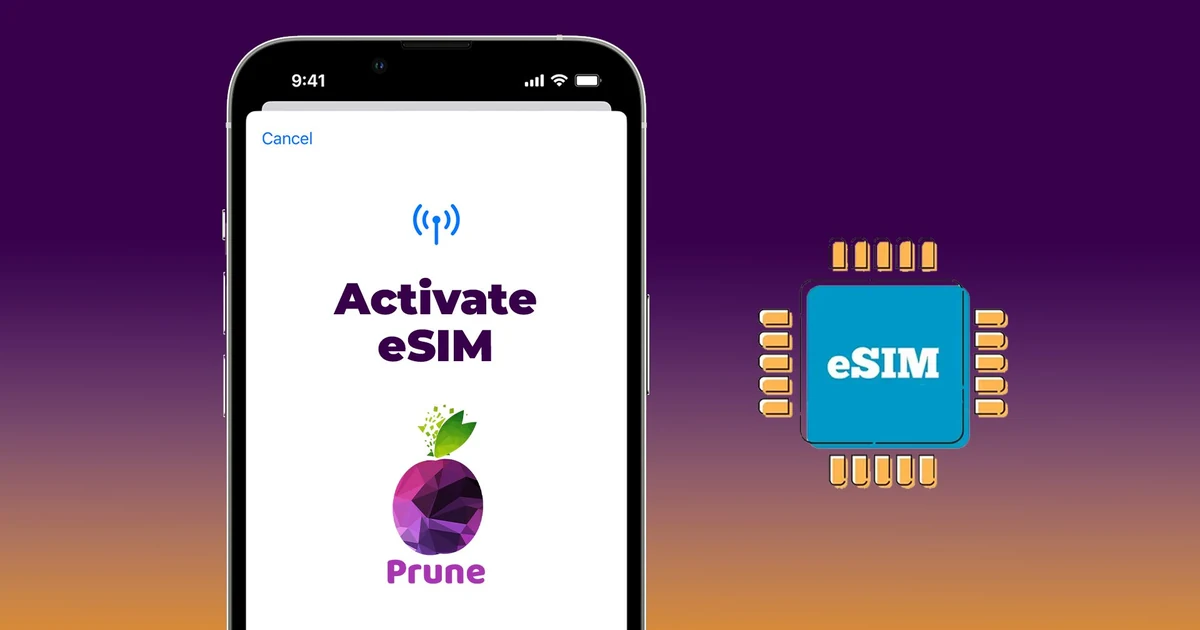
- iPhone-ul dvs. deschide propria Activează noul eSIM ecran. Atingeți Continuă şi aşteaptă să se termine.
- Urmați ecranele de configurare de mai jos pentru a eticheta linia și alegeți cum să-l utilizați.
Opțiunea 2: scanarea codului QR
Utilizați acest lucru dacă puteți afișa codul QR pe un alt ecran, cum ar fi un laptop sau un al doilea telefon.
- Pe celălalt ecran, deschideți eSIM-ul în My eSIMs și alegeți să instalați prin codul QR.
- Pe iPhone, du-te la Configurări › Celular. În unele regiuni acest lucru se numește Serviciul mobil or Date mobile.
- Atingeți Adaugă eSIM, atunci Folosește codul QR.
- Îndreptaţi camera spre cod şi urmaţi cererile.
Opțiunea 3: introduceți detaliile manual
Utilizați acest lucru, dacă nu puteți scana codul, de exemplu, dacă este doar pe iPhone-ul pe care îl instalați.
- În eSIM-urile mele, deschideți detaliile ESIM și copiați Adresa SM-DP+ şi Codul de activare.
- Du-te la Configurări › Celular › Adăugați eSIM › Utilizați codul QR, apoi atingeți Introduceți detaliile manual.
- Lipește adresa SM-DP+ și codul de activare, apoi atingeți Înainte.
Configurați linia: setările care contează
După instalare, iPhone-ul pune câteva întrebări. Aceste opțiuni decid dacă numărul de acasă continuă să funcționeze și dacă evitați tarifele de roaming.
- Etichetează-ţi replicile. Nume cel nou ceva clar, cum ar fi "Prune Travel," și păstrați casa ta SIM ca "Primary."
- Linia implicită: alege casa ta SIM. Apeluri, SMS, iMesage și FaceTime apoi continuați să utilizați numărul obișnuit. Dacă planul Prune include apeluri și SMS-uri, acesta vine cu numărul său propriu, pe care îl veți dori doar pentru apelurile pe care alegeți să le faceți din ea.
- Date celulare: alegeţi Prune Travel. Tot internetul mobil trece prin eSIM.
- Opriţi "Schimbarea de date celulare." Acest lucru împiedică trecerea datelor iPhone la casa ta SIM și funcționarea tarifelor de roaming.
Apoi mai verificaţi încă două setări:
- Du-te la Configurări › Celular, atingeţi uşor Prune Călătorii, și asigurați-vă că Porniți această linie şi Roaming de date Amândouă sunt pornite.
- Atingeţi uşor Primare linie şi rotire Roaming de date Off. Lăsați linia în sine pe, astfel încât să păstrați primirea de apeluri, SMS și OTP-uri bancare.
Cum să verificați eSIM este activ
- În configurări: Du-te la Setări › Cellular. Prune Călătoriile trebuie enumerate sub SIM-uri şi marcate On.
- În centrul de control: Dă din colţul din dreapta sus. Veţi vedea bare de semnal pentru două linii odată ce sunteţi la destinaţie.
- Cu un test rapid: după aterizare, închideţi Wi-Fi şi deschideţi o pagină web. Dacă se încarcă, eSIM funcţionează.
Acasă, linia Prune poate arăta "Fără serviciu." Asta e normal: se conectează doar odată ce ajungi într-o ţară pe care planul tău o acoperă. Cele mai multe planuri Prune nu încep până la acea primă conexiune, aşa că instalarea timpurie nu se foloseşte nici o zi. Verifică detaliile planului tău pentru a confirma.
Afişarea nici un serviciu după aterizare? Încearcă aceste reparaţii.
- Verificat Porniți această linie şi Roaming de date sunt pe pentru Prune Travel, și că Date celulare este setat la Prune Travel.
- Întoarce-te. Mod avion Timp de 10 secunde, apoi oprit.
- Reporni iPhone-ul.
- Alegeţi o reţea cu mâna. Treceţi la setări › Cellular › Prune Travel › Selecţie reţea, opriți Automatul și alegeți una dintre rețelele enumerate în detaliile planului dumneavoastră.
- Instalează orice setări ale transportatorului actualizate. Dacă cineva așteaptă, iPhone-ul vă va stimula în Setări › General › Despre.
- Încă blocat? Contactați Prune suport din aplicație, și nu ștergeți eSIM. Cele mai multe eSIM-uri pot fi instalate doar o singură dată, astfel încât ștergerea acestuia poate însemna că aveți nevoie de un înlocuitor.
După călătoria ta
Când planul tău s-a încheiat, îl poţi elimina în setări › Cellular › Prune Travel › Șterge eSIM. Dacă ați putea urca și să-l utilizați din nou într-o călătorie ulterioară, lăsați-l instalat și opriți linia în schimb.
Întrebări frecvente
Pot instala eSIM înainte de a călători?
Da, și este cel mai bun timp pentru a face acest lucru, pe acasă Wi-Fi. Pentru cele mai multe Prune de planuri, planul începe doar atunci când eSIM se conectează pentru prima dată la destinație.
Câte eSIM-uri pot ţine iPhone-ul meu?
Cele mai multe iPhone-uri pot stoca opt sau mai multe eSIM-uri, și de a folosi două linii în același timp.
WhatsApp mea sau iMessage se va schimba?
Nu. WhatsApp rămâne legat de numărul tău existent. iMesage și FaceTime continuați să utilizați numărul de acasă atâta timp cât este setat ca linia implicită.
Pot folosi din nou acelaşi cod QR?
De obicei nu. Cele mai multe coduri eSIM QR pot fi instalate doar o singură dată. Dacă ați șters eSIM din greșeală, contactați suport.
Pot muta Prune eSIM mea la un nou iPhone?
Nu prin transferul ESIM Apple. Călătorii eSIM-uri au nevoie în mod normal o instalare proaspătă pe noul telefon, astfel încât suport de contact înainte de a comuta telefoane.
Cum ajută Prune
Fiecare Prune eSIM poate fi instalat cu un singur robinet de pe aplicație sau site, prin codul QR, sau manual, și suport este la îndemână dacă ceva nu merge bine. Găseşte un plan pentru călătoria ta., sau citiți ghidul nostru pe păstrarea OTP-urilor bancare în străinătate.