Как установить и активировать eSIM на iPhone
Последнее обновление: 26 ноября 2026 г.
103 просмотров
Короткий ответ: На iPhone можно установить Prune eSIM тремя способами: одним нажатием с приложения или веб-сайта Prune, сканированием QR-кода или вводом деталей вручную. Это займет около двух минут на Wi-Fi. Затем установите линию Prune для мобильных данных и включите роуминг данных. Это руководство проходит через каждый шаг, настройки, которые поддерживают ваш домашний номер в рабочем состоянии, как проверить активную работу eSIM и что делать, если он не отображает Сервис.
Прежде чем начать
- Проверьте, поддерживает ли ваш iPhone eSIM. Каждый iPhone от XS и XR делает это, включая iPhone SE (2-го и 3-го поколения). Большинство айфонов, продаваемых в материковом Китае, нет. Проверьте свое устройство.
- Проверь, не заперто. Перейдите в «Настройки» › Общие › О и найдите блокировку перевозчика. В нем говорится: «Ограничений Сим нет».
- Подключайтесь к Wi-Fi. Вашему iPhone нужен интернет для загрузки eSIM. Установите его дома перед полетом.
- Обновление iOS в Настройки › Общие › Обновление программного обеспечения, если обновление ждет.
- Заполните eKYC, если вы купили в Индии. eSIM, купленные в Индии, нуждаются в быстрой онлайн-проверке личности до того, как они будут установлены. Клиенты за пределами Индии пропускают этот шаг.
Вариант 1: установка с одним касанием (легче всего)
Используйте это, если вы купили eSIM на том же iPhone, который вы устанавливаете.
- Откройте приложение Prune или войдите на pruneesim.com и перейдите в Мои eSIM.
- Нажмите eSIM, затем нажмите Установить eSIM.
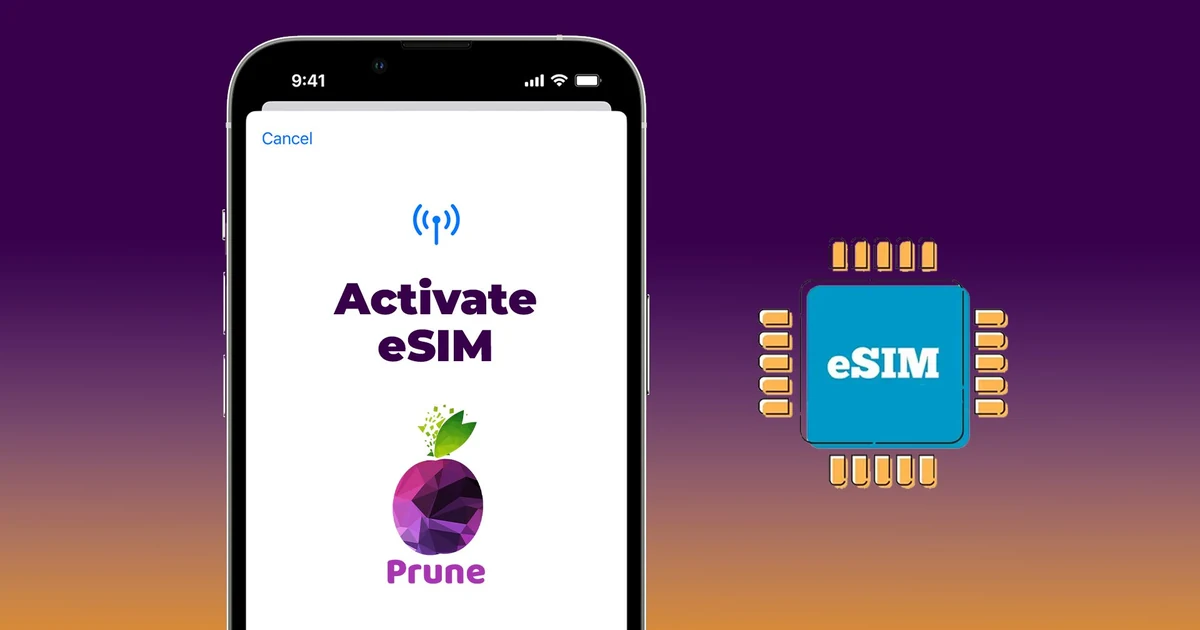
- iPhone открывает свой собственный Активировать новый eSIM Экран. нажатие Продолжать И ждать, пока он закончит.
- Следуйте за экранами настройки ниже, чтобы пометить строку и выбрать, как ее использовать.
Вариант 2: сканирование QR-кода
Используйте это, если вы можете показать QR-код на другом экране, например ноутбук или второй телефон.
- На другом экране откройте свой eSIM в Моих eSIM и выберите установку с помощью QR-кода.
- На iPhone, идите к Настройки › Клеточные. В некоторых регионах это называется Мобильный сервис or Мобильные данные.
- нажатие Добавить eSIMТогда Используйте QR-код.
- Наведите камеру на код и следуйте подсказкам.
Вариант 3: введите данные вручную
Используйте это, если вы не можете сканировать код, например, если он установлен только на iPhone.
- В Моих eSIM, откройте детали eSIM и скопируйте SM-DP+ адрес и код активации.
- Пойти Настройки › Cellular › Add eSIM › Use QR CodeЗатем нажмите Введите детали вручную.
- Вставьте адрес SM-DP+ и код активации, а затем нажмите Следующий.
Настройка линии: настройки, которые имеют значение
После установки iPhone задает несколько вопросов. Эти решения определяют, продолжает ли ваш домашний номер работать и не взимаете ли вы плату за роуминг.
- Помечайте свои строки. Назовите новое название, например «Prune Travel», и сохраните свой дом Сим в качестве «Primary».
- Линия по умолчанию: выберите свой дом Сим. Звонки, SMS, iMessage и FaceTime продолжайте использовать ваш обычный номер. Если ваш план Prune включает в себя звонки и SMS-сообщения, он поставляется с собственным номером, который вам нужен только для звонков.
- Сотовые данные: выберите Prune Travel. Весь ваш мобильный интернет проходит через eSIM.
- Выключите «Разрешить переключение сотовой информации». Это останавливает ваш iPhone, переключая данные на свой дом Сим и запуская роуминг.
Затем проверьте еще два параметра:
- Пойти Настройки › КлеточныеЩелчок Prune ПутешествиеИ убедись, что Включите эту линию и Роуминг данных Они оба в деле.
- Надень свой первичный линия и поворот Роуминг данных Отвали. Оставьте строку включенной, чтобы вы продолжали получать звонки, SMS и банковские OTP.
Как проверить, что eSIM активен
- В настройках: Перейдите в «Настройки» › Cellular. Prune Путешествия должны быть указаны в SIM-картах и помечены On.
- В Центре управления: Спускайся вниз с верхнего правого угла. Вы увидите сигнальные полосы для двух линий, как только вы в пункте назначения.
- С помощью быстрого теста: После приземления выключите Wi-Fi и откройте веб-страницу. Если он загружается, то eSIM работает.
Дома на линии Prune может появиться «No Service». Это нормально: он соединяется только после того, как вы достигнете страны, которую охватывает ваш план. Большинство планов Prune не запускаются до первого подключения, поэтому ранняя установка не требует много времени. Проверьте детали вашего плана, чтобы подтвердить.
Показать нет обслуживания после приземления? Попробуйте эти исправления
- Проверить Включите эту линию и Роуминг данных Это Prune Путешествия, и это Сотовые данные Включает в себя Prune Travel.
- поворачивать Режим самолета на 10 секунд, затем выключен.
- Перезагрузите свой iPhone.
- Выберите сеть вручную. Перейти в «Настройки» › Сотовая связь › Prune Путешествия Выбор сетиВыключите автоматически и выберите одну из сетей, перечисленных в деталях вашего плана.
- Установите любое обновление настроек оператора. Если кто-то ждет, ваш iPhone предложит вам в настройках › Общие › О.
- Все еще застрял? Обратитесь в службу поддержки Prune и не удаляйте eSIM. Большинство eSIM могут быть установлены только один раз, поэтому удаление может означать, что вам нужна замена.
После вашей поездки
Когда ваш план закончится, вы можете удалить его в Настройках › Сотовая связь › Prune Путешествия Удалить eSIM. Если вы можете добавить и использовать его снова в более позднем путешествии, оставьте его установленным и отключите линию вместо этого.
Часто задаваемые вопросы
Могу ли я установить eSIM перед поездкой?
Да, и это лучшее время для этого - домашний Wi-Fi. Для большинства планов Prune план начинается только тогда, когда eSIM впервые соединяется в пункте назначения.
Сколько eSIM может держать мой iPhone?
Большинство iPhone могут хранить восемь или более eSIM и использовать две линии одновременно.
Изменится ли мой WhatsApp или iMessage?
Нет. WhatsApp остается привязанным к вашему существующему номеру. iMessage и FaceTime продолжают использовать ваш домашний номер до тех пор, пока он установлен в качестве строки по умолчанию.
Могу ли я снова использовать тот же QR-код?
Обычно нет. Большинство QR-кодов eSIM могут быть установлены только один раз. Если вы удалили eSIM по ошибке, обратитесь в службу поддержки.
Могу ли я перенести свой eSIM Prune на новый iPhone?
Не с помощью Apple eSIM. ESIM обычно нуждаются в новой установке на новом телефоне, поэтому свяжитесь с службой поддержки перед тем, как переключать телефон.
Как Prune помогает
Каждые Prune eSIM могут быть установлены одним нажатием с приложения или веб-сайта, QR-кодом или вручную, и поддержка всегда под рукой, если что-то пойдет не так. Найдите план для своей поездкиИли прочитайте наше руководство по Сохранение вашего банка OTP за рубежом.